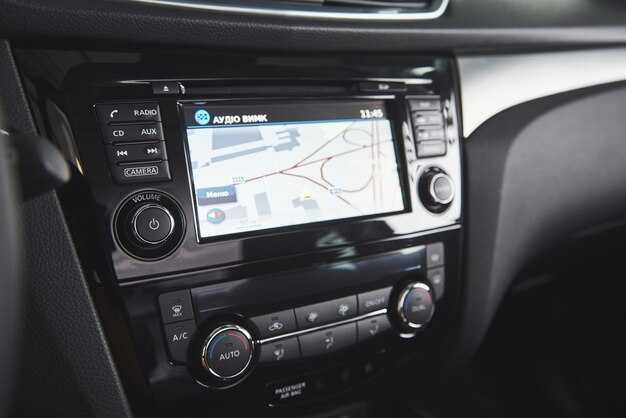
Если указанные настройки корректны, стоит перейти к звуковым параметрам в настройках устройства. Найдите опцию, регулирующую взаимодействие между медиаплеером и навигацией. Некоторые устройства имеют возможность выбора приоритетов для звукового сигнала, что может повлиять на то, как обрабатывается аудиосигнал при получении инструкций.
В случае, если проблема остается нерешенной, рассмотрите возможность обновления как ПО навигатора, так и медиаплеера. Регулярные обновления часто включают исправления, которые могут оказать влияние на совместимость программ. Также полезно проверить наличие ошибок в самом приложении или системе, поскольку не редки случаи, когда подобные неполадки вызываются сбоем в работе ПО.
- Причины отключения музыки при использовании навигатора
- Особенности работы режима «Навигатор» в Android
- Несовместимость версии системы и навигационного софта
- Проблемы с разрешениями приложений
- Влияние обновлений Android и приложений на работу аудиосистемы
- Пошаговые методы устранения проблемы и настройки
- Проверка и корректировка настроек звука в системе и приложениях
- Обновление прошивки, навигатора и драйверов
- Настройка прав и разрешений для приложений-навигаторов
- Использование сторонних приложений для управления мультимедиа
- Резервное решение – настройка внешних аудиоустройств и подключений
Причины отключения музыки при использовании навигатора
Некоторые приложения имеют настройку, отвечающую за поведение аудиопотока. Для изменения этого параметра зайдите в настройки софта и выберите пункт, связанный с аудиовыходом.
Сбой подключения также может способствовать прекращению работы плейлистов. Если связь между устройствами нестабильна, возможно, стоит проверить Bluetooth-соединение или порты.
Фоновая работа приложений в устройствах может вызывать конфликты. Попробуйте остановить ненужные приложения, чтобы решить проблему с приостановкой воспроизведения.
Некоторые настройки безопасности могут блокировать определенные функции. Проверьте разрешения для приложения навигации и музыкального софта, чтобы убедиться, что они имеют доступ к необходимым ресурсам.
Совместимость программ также важна. Устаревшие версии могут иметь ошибки, влияющие на работу. Регулярное обновление приложений может снизить вероятность таких сбоев.
Для предотвращения конфликтов с воспроизведением аудио в различных приложениях, попробуйте выполнить следующие действия:
- Отключите автоматическую паузу в настройках аудио приложения. Проверьте параметры в музыкальных плеерах и навигационных программах.
- Настройте режимы работы приложений. Например, активируйте режим ‘Не беспокоить’, чтобы избежать вмешательства уведомлений.
- Обновите все приложения до последних версий. Разработчики часто устраняют подобные конфликты в обновлениях.
Периодически очищайте кэш приложений, особенно медиаплееров и навигаторов. Это может помочь устранить накопленные проблемы с производительностью.
Включите возможность использования Bluetooth только в одном приложении, если используете внешние устройства. Это минимизирует риски конфликта.
Обратите внимание на совместимость приложений. Не все программы идеально работают вместе; возможно, потребуется выбрать альтернативные решения.
Особенности работы режима «Навигатор» в Android
При активации режима навигации некоторые приложения для воспроизведения аудио автоматически уменьшают громкость или временно приостанавлиют воспроизведение. Это связано с настройками приоритетов звука в системе, которые предполагают, что важнее услышать голосовые подсказки маршрута.
Пользователи могут изменить поведение приложения, если зайти в его настройки и отключить функцию автоматического управления звуком. Некоторые приложения предлагают возможность выбора источника звука, который будет работать во время навигации.
Также стоит проверить параметры системы. В разделе ‘Звук’ можно найти настройку, отвечающую за поведение медиа при использовании навигации. Изменение этих параметров может устранить нежелательные прерывания.
При использовании Bluetooth-устройств важно учитывать, что они могут накладывать дополнительные ограничения на воспроизведение. В таком случае стоит обратиться к настройкам соединения и проверить совместимость с аудиоплеерами.
Если проблема сохраняется, рекомендуется обновить все приложения до последней версии, так как разработчики часто исправляют баги, связанные с взаимодействием программ. В случае использования сторонних приложений для навигации, полезно протестировать разные варианты, так как поведение может варьироваться от одного приложения к другому.
Несовместимость версии системы и навигационного софта
Для устранения проблемы следует проверить соответствие версий операционной системы и устанавливаемых приложений. Начните с обновления системы до последней версии. Если имеются ограничения в совместимости, возможно, потребуется использовать более старую версию навигационного приложения.
Обратите внимание на следующее:
| Версия системы | Версия приложения | Статус совместимости |
|---|---|---|
| Android 10 | v5.0+ | Совместимо |
| Android 9 | v4.5+ | Совместимо |
| Android 8 | v5.0+ | Несовместимо |
| Android 7 | v4.0+ | Совместимо |
Для проверки актуальности версии приложения перейдите в магазин ПО. Устаревшие модули могут нарушать корректную работу и привносить конфликты с другими сервисами. Рекомендуется также ознакомиться с отзывами пользователей, где можно найти аналогичные проблемы и возможные решения.
Если после обновлений проблема сохраняется, стоит рассмотреть альтернативные приложения для навигации, которые лучше работали бы на вашей версии системы. Замена может значительно улучшить интеграцию с аудиоплеерами, избавляя от сбоев в воспроизведении.
Проблемы с разрешениями приложений
Проверьте настройки доступа к мультимедийному контенту у вашего приложения. Откройте раздел «Настройки», затем выберите «Приложения» и найдите необходимую программу. Убедитесь, что разрешение на воспроизведение медиафайлов активно.
Если доступ ограничен, восстановите его, нажав на соответствующую кнопку. Также проверьте, не установлены ли ограничения на использование звуковых уведомлений. Для этого в настройках вашего устройства перейдите в раздел «Звук» и убедитесь, что все параметры настроены корректно.
Возможна причина в конфликтах между приложениями. Убедитесь, что ничего не блокирует доступ программы к аудиотрассам. Если имеется необходимость, удалите кэш и данные для обоих приложений, а затем запустите их снова.
Не забудьте проверить обновления. Устаревшее программное обеспечение может вызывать проблемы с функциональностью. Откройте магазин приложений и посмотрите, есть ли доступные обновления для каждой из программ. Установите их, если они имеются.
Также рекомендуется перезагрузить устройство после внесения изменений в настройки. Это часто помогает устранить временные сбои в работе программ.
Влияние обновлений Android и приложений на работу аудиосистемы
Регулярные обновления операционной системы и приложений могут привести к улучшению функционирования мультимедийных систем, однако иногда возникают неполадки в работе аудиоплееров. Иногда обновления могут изменить правила взаимодействия программ, что выливается в неожиданное поведение аудиосистемы.
Рекомендуется периодически проверять установленные приложения на наличие обновлений. Разработчики выпускают патчи и версии, исправляющие недоработки, которые могут влиять на стабильность работы звука. Скачивание актуальных версий может устранить конфликты между программами.
Настройки звука в самой операционной системе также подвержены изменениям в ходе обновлений. Важно отслеживать параметры управления аудио в меню, так как они могут измениться и привести к неожиданным результатам. Например, стоит проверить, какие аудиовыходы активированы и корректно ли установлены громкости.
Совместимость приложений с новыми версиями ОС может меняться. Поэтому, если основное приложение для прослушивания песен начинает давать сбои, стоит попробовать альтернативные варианты. Оцените работоспособность популярных плееров, чтобы понять, устранены ли проблемы.
Некоторые обновления могут требовать дополнительных разрешений, что влияет на взаимодействие программ. Необходимо проверить настройки доступа, чтобы убедиться, что приложения имеют все необходимые права для корректной работы звуковой системы.
Если после обновления проблемы сохраняются, стоит рассмотреть возможность отката к предыдущей версии, обеспечивая стабильную работу звука до тех пор, пока новая версия не будет доработана.
Пошаговые методы устранения проблемы и настройки

1. Проверьте настройки аудиоплеера. Убедитесь, что приложение, отвечающее за воспроизведение, не имеет функций приоритета при получении уведомлений или команд от других приложений.
2. Отрегулируйте разрешения. Перейдите в настройки устройства, найдите раздел ‘Приложения’ и проверьте разрешения, выданные навигационному ПО. Отмените лишние права, которые могут влиять на работу других приложений.
3. Обновите ПО. Убедитесь, что все установленные приложения и операционная система обновлены до последних версий. Это может устранить известные ошибки.
4. Проверьте настройки звука. Перейдите в настройки звука и проверьте, привязаны ли аудиоканалы к различным приложениям. Возможно, потребуется изменить конфигурацию звука.
5. Отключите совместимость. В некоторых случаях навигация и аудио могут конфликтовать. Попробуйте временно отключить функции, связанные с взаимодействием со звуком в настройках навигационного приложения.
6. Сбросьте настройки приложений. Вариантом может стать обнуление настроек при помощи опции сброса в системе. Это поможет вернуть все к начальным параметрам и устранить конфликты.
7. Перезапустите устройство. Часто простая перезагрузка может решить множество проблем. Выключите и включите гаджет, чтобы обновить все процессы.
8. Установите альтернативные приложения. Если проблема сохраняется, рассмотрите возможность использования другого приложения для навигации или воспроизведения, что может оказаться более совместимым.
Проверка и корректировка настроек звука в системе и приложениях
Проверьте настройки системы, убедившись, что уровень громкости не установлен на минимум или отключен. Для этого выполните следующие шаги:
- Откройте раздел ‘Звук’ в настройках устройства.
- Убедитесь, что ползунки громкости для мультимедиа, уведомлений и звонков установлены на желаемом уровне.
Далее проверьте параметры конкретных приложений. Для этого перейдите в настройки:
- Зайдите в ‘Приложения’ и выберите нужное приложение.
- Настройте разрешения на воспроизведение звука, если они есть.
Иногда приложения могут блокировать воспроизведение звука на фоне. Проверьте разрешения:
- В разделе ‘Приложения’ выберите ‘Дополнительно’.
- Настройте параметры фона для выбранных программ.
Если проблема сохраняется, попробуйте перезагрузить устройство. Перезагрузка может помочь обновить связь между приложениями и системой.
Наконец, изучите настройки Bluetooth, если используете беспроводные наушники или колонку:
- Зайдите в ‘Bluetooth’, найдите свою пару и проверьте статус соединения.
- Убедитесь, что аудиопрофили (например, A2DP) активированы.
Следуя этим шагам, можно добиться оптимальной работы звуковых функций устройства.
Обновление прошивки, навигатора и драйверов

Регулярные обновления прошивки повышают совместимость с устройствами и устраняют ошибки. Проверьте наличие обновлений в настройках. Запустите процесс обновления, следуя инструкциям на экране.
Для обновления программного обеспечения системы воспользуйтесь встроенной функцией или загрузите последнюю версию с сайта производителя. Обратите внимание на наличие совместимых версий для вашего устройства.
Драйвера аудиоустройств также подлежат обновлению. Заходите на сайт производителя и скачивайте актуальные версии. После установки рекомендуется перезагрузить устройство для применения изменений.
Регулярно проверяйте форумы и сообщества, посвященные вашему устройству, для получения информации о совместимости обновлений с различными приложениями.
Если устройство продолжает работать некорректно после всех обновлений, рассмотрите возможность сброса настроек до заводских. Это поможет устранить возможные конфликты программного обеспечения.
Настройка прав и разрешений для приложений-навигаторов

Перейдите в настройки вашего устройства и откройте раздел ‘Приложения’. Найдите установленное приложение для навигации и выберите его.
Убедитесь, что включены необходимые доступы, такие как местоположение и мультимедиа. Это позволяет приложению корректно функционировать и не прерывать воспроизведение аудио.
Если вы заметили, что приложение по-прежнему мешает воспроизведению музыки, проверьте разрешения на доступ к звуку. Некоторые программы могут требовать специальные настройки для взаимодействия с аудиодорожками.
Также стоит заглянуть в настройки приложений по умолчанию. Выберите приложение для воспроизведения музыки и убедитесь, что оно не конфликтует с установленными навигационными решениями.
Рекомендуется перезапустить устройства после изменения параметров. Это позволяет обновить состояние системы и применить выставленные настройки.
При длительных проблемах можно рассмотреть переустановку как аудио-, так и навигационных приложений, что иногда фиксирует конфликты, возникающие из-за сбоя в старых версиях.
Использование сторонних приложений для управления мультимедиа

Рекомендуется рассмотреть установку специализированных программ, которые позволяют более гибко контролировать аудиовоспроизведение.
Следующие приложения помогут устранить проблемы возможных конфликтов между разными функциональными частями устройства:
- Poweramp — мощный музыкальный плеер с расширенными функциями управления, поддерживающий множество форматов и настройки эквалайзера.
- VLC for Android — универсальный медиаплеер, позволяющий воспроизводить практически все форматы без установок дополнительных кодеков.
- JetAudio — улучшенный аудиоплеер с возможностью настройки параметров воспроизведения и эффекта звучания.
Также обратите внимание на параметры в настройках выбранных приложений:
- Отключение автоматического управления воспроизведением. В некоторых приложениях есть возможность отключения этой функции.
- Настройка приоритетов: некоторые программы могут иметь функцию, позволяющую установить приоритет воспроизведения.
- Обновление приложений до последних версий. Это может решить проблемы, устраненные разработчиками в обновлениях.
Настройка звуковых параметров может значительно улучшить опыт прослушивания. Многие приложения также поддерживают функции, такие как пауза по звонку или изменение уровня громкости в зависимости от окружающих звуков.
Резервное решение – настройка внешних аудиоустройств и подключений
Для устранения проблем с воспроизведением звука на автомобильной аудиосистеме необходимо проверить настройки Bluetooth и AUX-подключений. Убедитесь, что устройство правильно сопряжено с системой, а уровень громкости на обоих устройствах увеличен.
При использовании Bluetooth рекомендуется удалить старые подключения и создать новое. В меню Bluetooth активируйте ‘Обнаружение’, чтобы обеспечить совместимость с аудиосистемой.
Если используете AUX, проверьте состояние кабеля и соединений. Замените кабель, если он повреждён или изношен. Также убедитесь, что разъём вставлен до конца и плотно сидит в гнезде.
Иногда проблема может заключаться в конфликтах приложений. Отключите или закройте лишние приложения, которые могут использовать аудиовыход, и повторите подключение.
Для улучшения работы аудиосистемы стоит обратиться к настройкам самого устройства. Проверьте раздел звука в настройках и выберите подходящий режим или профиль, который будет соответствовать вашему стилю прослушивания.
Также полезно обновить программное обеспечение обоих устройств, чтобы избежать возможных несоответствий. Наличие последней версии ПО может устранить ошибки, влияющие на воспроизведение звука.