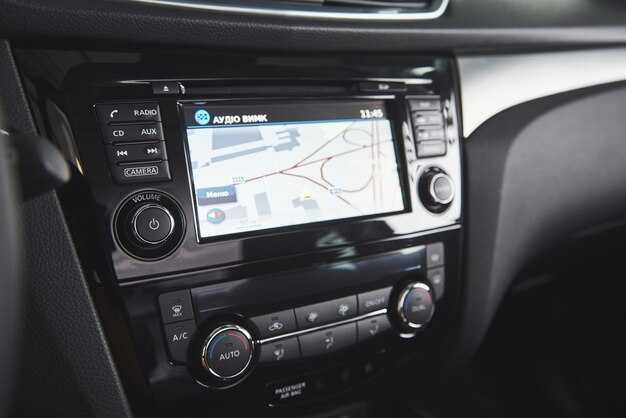
Сначала проверьте наличие Wi-Fi или мобильного интернета на вашем устройстве. Если используется сеть Wi-Fi, убедитесь, что она доступна в пределах охвата, и у вас есть пароль для подключения.
Перейдите в настройки вашего устройства и выберите раздел ‘Сеть’. Здесь можно активировать нужный режим – Wi-Fi или мобильные данные. Если вы выбрали Wi-Fi, найдите свою сеть в списке доступных и введите пароль. Для подключения через мобильные данные достаточно включить соответствующий переключатель.
После успешного соединения проверьте работоспособность интернета, запустив любое приложение, требующее доступа к сети. Благодаря правильным настройкам ваше устройство будет готово к использованию всех возможностей онлайн-сервисов, таких как музыкальные стриминги или навигационные приложения.
- Настройка подключения через Wi-Fi
- Обеспечение совместимости устройства и сети Wi-Fi
- Подключение магнитолы к домашней Wi-Fi сети
- Настройка IP-адреса и DNS вручную
- Проверка соединения и устранение ошибок
- Использование мобильного интернета через смартфон или модем
- Создание точки доступа на смартфоне под управлением Android
- Подключение магнитолы к точке доступа Wi-Fi
- Настройка параметров безопасности точки доступа
- Мониторинг расхода трафика и стабильности соединения
Настройка подключения через Wi-Fi

Перейдите в меню настроек устройства, выберите раздел ‘Wi-Fi’. Убедитесь, что функция Wi-Fi активирована.
В списке доступных сетей найдите вашу домашнюю или мобильную сеть. Нажмите на её название.
Введите пароль для доступа к сети и подтвердите ввод. Ожидайте сообщение о успешном соединении.
Для проверки соединения откройте браузер или любое приложение, требующее интернет-соединение.
- Если соединение успешно, вы сможете просматривать страницы.
- В случае ошибки проверьте корректность пароля.
- При отсутствии сети перезагрузите устройство и повторите попытку подключения.
Дополнительные настройки могут включать выбор диапазона сети (2.4GHz или 5GHz) для оптимизации производительности.
Если требуется, укажите статический IP-адрес в дополнительных настройках для избежания конфликтов в сети.
Обеспечение совместимости устройства и сети Wi-Fi
Проверьте наличие поддержки стандартов Wi-Fi 802.11 b/g/n/ac на устройстве. Для стабильного соединения используйте маршрутизатор с соответствующими характеристиками.
Перед началом убедитесь, что точка доступа функционирует корректно. Перезагрузите маршрутизатор, если он завис или не отвечает.
Избегайте подключения к публичным сетям с высокой загруженностью. Оптимальным вариантом будет использование частного маршрутизатора с защитой паролем.
Убедитесь, что диапазон частот вашего устройства соответствует диапазону точки доступа. Для некоторых моделей может быть доступен только 2.4 GHz, тогда как другие могут работать на 5 GHz.
Проверьте наличие обновлений прошивки на устройстве. Иногда обновления могут исправить несовместимости с сетями Wi-Fi.
Для успешного подключения определите правильный тип шифрования (WPA2 лучше WPA). Это обеспечит не только стабильность, но и безопасность соединения.
При наличии нескольких сетей Wi-Fi подходите к выбору сети вдумчиво. Смотрите, какая сеть будет менее загруженной и обеспечит лучшую производительность.
Подключение магнитолы к домашней Wi-Fi сети
Перейдите в настройки вашего устройства, выберите раздел «Wi-Fi» и активируйте беспроводное соединение.
В списке доступных сетей найдите свою домашнюю Wi-Fi сеть и нажмите на её название.
Введите пароль от сети, если требуется, и подтвердите соединение. Обратите внимание на правильность введенного пароля.
После успешного подключения, проверьте состояние сети в настройках. Должно отображаться, что соединение активно.
С помощью этого соединения можно использовать онлайн-сервисы, загружать приложения и получать обновления ПО.
При необходимости перезагрузите устройство для применения изменений к настройкам. Убедитесь, что сигнал Wi-Fi достаточный для стабильной работы.
Настройка IP-адреса и DNS вручную

Включите устройство и перейдите в меню настроек сети. Выберите пункт ‘Настройки Wi-Fi’ или ‘Сеть’. Установите флажок ‘Использовать статический IP’.
Введите желаемый IP-адрес. Например, можно выбрать адрес в диапазоне 192.168.1.100 до 192.168.1.200, в зависимости от вашей локальной сети. Следует убедиться, что данный адрес не конфликтует с другими устройствами, подключенными к той же сети.
Затем установите ‘Маску подсети’. Обычно это 255.255.255.0, но уточните информацию у вашего роутера. В поле ‘Шлюз’ укажите IP-адрес роутера, чаще всего это 192.168.1.1.
Теперь необходимо задать DNS-серверы. Введите первичный DNS, например 8.8.8.8 (Google), и вторичный DNS 8.8.4.4. Эти адреса обеспечивают стабильное разрешение имен доменов.
После ввода всех данных нажмите ‘Сохранить’ или ‘Применить’. Перезагрузите устройство для активации новых настроек сети. Проверьте соединение, открыв браузер или любое интернет-приложение.
Проверка соединения и устранение ошибок

Проверьте параметры Wi-Fi: убедитесь, что устройство подключено к правильной сети и что ввод пароля выполнен без ошибок. Иногда небольшие опечатки могут нарушить соединение.
Отключите и снова подключите к сети. Это может помочь восстановить соединение, если оно временно нестабильно.
Перезагрузите устройство. Часто программные сбои можно устранить простой перезагрузкой, которая освободит память и обновит процессы.
Проверьте показания индикатора сигнала. Если сигнал слабый, стоит сменить расположение или обратить внимание на препятствия между маршрутизатором и прибором.
Обновите прошивку устройства. Устаревшие версии программного обеспечения могут вызывать проблемы с соединением. Проверьте наличие обновлений в настройках устройства.
Сбросьте настройки сети. Это действие может устранить многие проблемы, связанные с неправильными параметрами или конфликтами в конфигурациях.
Если используете мобильные данные, убедитесь, что функция активна и что есть достаточный запас трафика. Проверьте, не включен ли режим ‘В самолёте’.
Посмотрите настройки маршрутизатора. Возможно, он ограничивает доступ по MAC-адресу или требует дополнительных настройок для подключаемых устройств.
Если возникли трудности при работе с конкретными приложениями, попробуйте переустановить их. Это также может устранить ошибки и сбои, связанные с программным обеспечением.
При возникновении ошибок при доступе к сайтам стоит очистить кэш браузера. Это может помочь устранить проблемы с загрузкой страниц.
В случае продолжительных трудностей обратитесь к службе поддержки производителя для получения специализированной помощи и рекомендаций.
Использование мобильного интернета через смартфон или модем
Для доступа к сети через смартфон необходимо убедиться, что он настроен на раздачу связи. Включите функцию точки доступа в настройках телефона.
- Откройте ‘Настройки’.
- Перейдите в раздел ‘Сеть и интернет’.
- Выберите ‘Точка доступа и модем’.
- Активируйте ‘Точка доступа Wi-Fi’.
После активации точки доступа создайте пароль для подключения, чтобы защитить сеть.
Подключение устройства, используя Wi-Fi:
- На экране вашего устройства перейдите в ‘Настройки’.
- Откройте раздел ‘Wi-Fi’.
- Найдите созданную вами сеть и введите пароль.
- Подтвердите соединение.
Если используется USB-модем, следуйте этим шагам:
- Подключите модем в USB-порт устройства.
- Убедитесь, что драйвера установлены автоматически.
- Перейдите в ‘Настройки’ и выберите ‘Сеть’.
- Активируйте подключение через модем.
После завершения всех действий, ваше устройство будет готово к работе с интернет-соединением. Проверьте скорость и стабильность соединения в браузере или обновите приложения для корректной работы.
Создание точки доступа на смартфоне под управлением Android

Перейдите в настройки устройства. Найдите раздел ‘Подключения’ или ‘Сеть и Интернет’.
Выберите пункт ‘Точка доступа и модем’. Активируйте режим точки доступа, переключив соответствующий тумблер.
При необходимости измените имя сети и пароль для повышения безопасности.
Дополнительно можно установить ограничения для числа подключенных устройств.
Сохраните изменения. Теперь ваш смартфон способен делиться интернет-соединением с другими устройствами.
Подключение магнитолы к точке доступа Wi-Fi
Запустите интерфейс вашего устройства и перейдите в настройки сети Wi-Fi. Выберите опцию поиска доступных соединений.
В списке отобразятся доступные сети. Найдите нужную точку доступа и выберите её, нажав на соответствующую строку.
Введите пароль, если точка доступа защищена, затем подтвердите вход. Дождитесь успешного подключения, что будет подтверждено значком сети.
После этого можно проверять соединение, открыв приложение, требующее доступа к сети. Убедитесь, что датчики работают корректно.
| Шаг | Описание |
|---|---|
| 1 | Откройте настройки сети |
| 2 | Выберите доступную Wi-Fi сеть |
| 3 | Введите пароль и подтвердите вход |
| 4 | Проверьте подключение через приложение |
Настройка параметров безопасности точки доступа
Рекомендуется установить надежный пароль для точки доступа, предотвращая несанкционированный доступ. Для этого:
- Перейдите в настройки сети.
- Выберите параметр безопасности, например, WPA2-PSK.
- Введите пароль длиной не менее 8 символов, включающий буквы, цифры и специальные символы.
Кроме того, настройка имени сети (SSID) должна быть произведена с учетом конфиденциальности. Избегайте использования личных данных в названии, чтобы уменьшить вероятность злоупотребления.
Рекомендуется отключить функцию открытого доступа, чтобы избежать неподобающего использования сети. Проверьте настройки шифрования, убедитесь, что они включены.
Дополнительно можно ограничить количество устройств, подключающихся одновременно. Для этого:
- Найдите опцию ограничения числа подключений.
- Установите нужное значение, например, 5 устройств.
Регулярно обновляйте прошивку устройства, чтобы обеспечить актуальность средств защиты. Проверяйте, есть ли новые версии и устанавливайте обновления своевременно.
Используйте функции фильтрации по MAC-адресам, это добавит еще один уровень защиты. Введите MAC-адреса разрешенных устройств в соответствующий раздел настроек.
Периодически меняйте пароль точки доступа для предотвращения доступа злоумышленников, даже если они уже были подключены.
Мониторинг расхода трафика и стабильности соединения
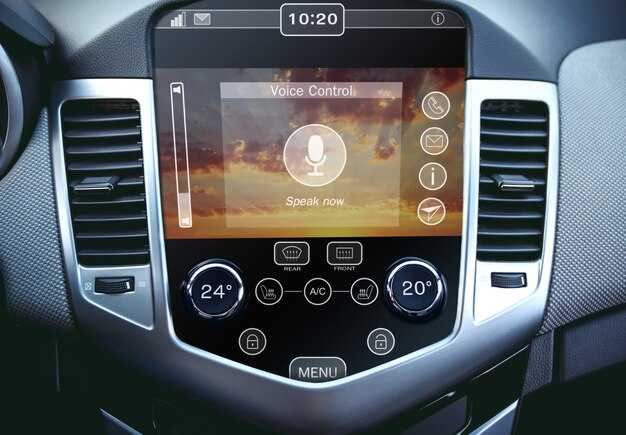
Установите приложение для мониторинга трафика. Рекомендуется использовать приложения, такие как NetGuard, GlassWire или Traffic Monitor, которые позволяют отслеживать использование данных в реальном времени и предоставляют статистику за определённый период.
Проверьте настройки вашего роутера. Часто в роутерах есть функция контроля за трафиком, которая позволяет видеть, какие устройства используют интернет и сколько данных они потребляют.
Настройте уведомления о превышении лимита трафика. Большинство приложений для мониторинга имеют возможность отправки уведомлений при достижении заданного порога, что поможет избежать внезапного отключения доступа.
Периодически тестируйте скорость соединения. Используйте приложения, такие как Speedtest или Fast.com, для проверки пропускной способности. Это позволит увидеть изменения в стабильности соединения и реагировать на возможные проблемы.
Создайте расписание тестов. Например, можно проверить скорость и стабильность соединения несколько раз в день, фиксируя полученные результаты в таблице для анализа.
| Время проверки | Скорость скачивания (Мбит/c) | Скорость загрузки (Мбит/c) | Пинг (мс) |
|---|---|---|---|
| 08:00 | 50 | 10 | 20 |
| 12:00 | 48 | 9 | 22 |
| 16:00 | 52 | 11 | 19 |
| 20:00 | 49 | 10 | 25 |
Используйте VPN, если замечаете нестабильность из-за ограничений со стороны провайдера. Это может улучшить качество соединения и защитить ваши данные.
Регулярно очищайте кэш и временные файлы приложений, чтобы снизить нагрузку на соединение. Это не только улучшает скорость, но и увеличивает общую производительность устройства.