Для успешного взаимодействия с устройством через COM-порт выполните следующие шаги. Сначала убедитесь в наличии необходимых кабелей: вам понадобится RS-232 или USB-кабель с поддержкой последовательной связи. Подготовленные компоненты позволят избежать лишних затруднений на начальном этапе.
Далее необходимо установить драйвера, которые соответствуют вашей модели. Это обеспечит корректную работу соединений и предотвратит возможные ошибки. Обратитесь на сайт производителя, чтобы загрузить актуальные версии программного обеспечения.
После установки программного обеспечения подключите кабель к COM-порту. Настройте параметры порта в программном обеспечении: выберите скорость передачи данных, длину данных и проверку четности. Эти настройки должны совпадать с параметрами вашего устройства для обеспечения стабильного соединения.
По завершении всех предварительных мероприятий проверьте связь: запустите приложение, которое будет использовать последовательное соединение. Убедитесь, что данные передаются корректно и устройство реагирует на команды. При любом сбое выполните проверку подключения и повторите настройку, если это необходимо.
- Подготовка к подключению: необходимые инструменты и параметры
- Выбор совместимой магнитолы Android и её технические характеристики
- Подбор кабеля и адаптера для COM-порта
- Настройка компьютера или другого источника сигнала
- Определение необходимых COM-портов и их конфигурация
- Практическая последовательность подключения и настройка системы
- Подключение кабеля к магнитоле и компьютеру
- Настройка COM-порта в системе Android и Windows
- Установка драйверов и программное обеспечение для обмена данными
- Проверка стабильности соединения и устранение возможных ошибок
- Тестирование передачи данных: звук, управление или информация
Подготовка к подключению: необходимые инструменты и параметры
Перед началом работы потребуется выполнить несколько действий. Обязательно соберите следующие элементы:
- Кабель с интерфейсом RS-232, совместимый с устройством.
- Устройство, использующее стандарт COM для связи.
- Компьютер или соответствующий контроллер, поддерживающий интерфейс.
- Программное обеспечение для настройки соединения (например, терминальная программа).
Важно проверить настройки параметров передачи данных:
- Скорость передачи: настройте на 9600, но уточните в документации устройства.
- Бит данных: обычно используется 8 бит.
- Стоповые биты: выберите 1 или 2 в зависимости от спецификаций.
- Четность: установите на None, если не требуется.
- Поток управления: может быть Software или Hardware, смотрите рекомендацию в руководстве.
Убедитесь, что все компоненты совместимы и находятся в исправном состоянии. Проверьте кабели на наличие повреждений, а системы на совместимость по протоколу передачи данных.
Выбор совместимой магнитолы Android и её технические характеристики
При выборе устройства важно обратить внимание на поддержку стандартов связи. Обязательна совместимость с Bluetooth, Wi-Fi и GPS. Некоторые модели имеют дополнительный USB-порт для подключения внешних носителей.
Процессор – ключевой аспект. Рекомендуется выбирать устройства с многоядерными процессорами от 1.5 ГГц для комфортной работы. Объём оперативной памяти должен составлять минимум 2 ГБ, что обеспечит скорость работы приложения.
Экран тоже имеет значение. Оптимальным будет разрешение 1024×600 или выше. Яркость должна составлять минимум 400 нит для хорошей видимости на солнце. Чувствительность тачскрина влияет на удобство управления – выбирайте модели с высококачественными дисплеями:
| Модель | Процессор | Оперативная память | Разрешение экрана | Подключение |
|---|---|---|---|---|
| XY-9001 | Quad-core 1.6 ГГц | 2 ГБ | 1024×600 | Bluetooth, Wi-Fi |
| AB-2023 | Octa-core 1.8 ГГц | 4 ГБ | 1280×720 | Bluetooth, Wi-Fi, USB |
Имейте в виду также наличие входов для камеры заднего вида и поддержки навигационных приложений. Важно, чтобы устройство имело встроенный микрофон и возможность подключения дополнительных микрофонов для улучшения качества звука при звонках.
Учтите, что размер устройства должен соответствовать вашему автомобилю. Проверяйте, чтобы размеры соответствовали стандартным установочным местам. Проверка всех заявленных характеристик поможет избежать проблем с функциональностью.
Подбор кабеля и адаптера для COM-порта

Для стабильного и качественного соединения необходимо выбирать качественный адаптер USB-to-COM. Рекомендуются модели, которые поддерживают передачу данных на скорости не менее 115200 бод. Популярные варианты включают адаптеры от производителей Prolific и FTDI.
Кабель, соединяющий адаптер с устройством, должен соответствовать спецификации RS-232. Выбирайте экранированные кабели длиной до 15 метров для минимизации помех. Разъемы должны быть аккуратно обработаны, чтобы избежать плохих контактов.
При выборе кабеля убедитесь в наличии необходимых разъемов: DB9, DB25 или других, в зависимости от устройства. Обратите внимание на кодировку штырей – она должна совпадать с требованиями соединяемого оборудования.
Изучите отзывы пользователей о конкретных моделях, чтобы убедиться в их совместимости и надежности. Следите за тем, чтобы адаптер поддерживал операционную систему вашего устройства, чтобы избежать проблем с драйверами.
Настройка компьютера или другого источника сигнала
Для успешной работы с устройством необходимо правильно настроить сигнал источника. Убедитесь в наличии необходимых драйверов, соответствующих используемому оборудованию.
Следуйте этим шагам:
- Установите актуальные версии драйверов для вашего устройства. Проверьте на сайте производителя для получения нужных файлов.
- Подключите источник к ПК с помощью подходящего кабеля. Убедитесь в надежности соединения.
- Откройте диспетчер устройств. Найдите ваш источник в разделе ‘Порты (COM и LPT)’. Убедитесь, что он правильно распознается системой.
- Настройте параметры порта:
- Убедитесь, что скорость передачи данных (битрейт) соответствует спецификациям устройства.
- Проверьте настройки четности, битов данных и стоп-битов. Они должны совпадать с установленными на источнике.
- Настройте программное обеспечение, которое будет использоваться для управления источником. Проверьте доступные настройки и установите необходимые параметры.
- После завершения настройки протестируйте соединение. Запустите тестовое приложение и проверьте обмен данными.
Также важно следить за состоянием оборудования. Регулярно проверяйте соединения и проводите диагностику для избежания возможных проблем в дальнейшем.
Определение необходимых COM-портов и их конфигурация
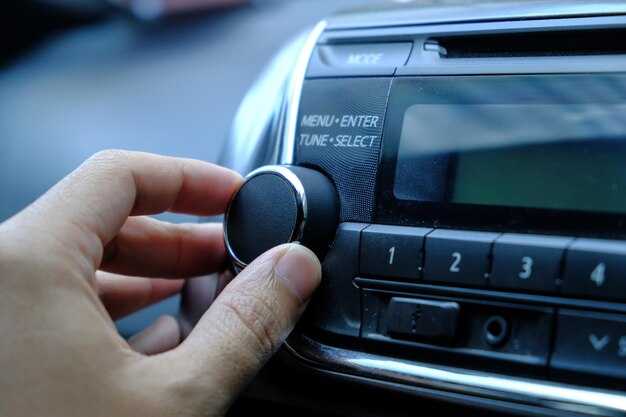
Для успешного установки необходимо определить, какие порты будут задействованы. Убедитесь, что устройство поддерживает определенные протоколы и порты для связи.
- Откройте диспетчер устройств на ПК. Найдите раздел ‘Порты (COM и LPT)’ и проверьте, какие порты заняты.
- Если порт является общим, убедитесь, что он не используется другим устройством. Это может вызвать конфликты.
- Обратите внимание на скорость передачи данных, указанную в настройках порта. Обычно это 9600, 19200 или 115200 бит в секунду.
Настройка порта включает следующие шаги:
- Кликните правой кнопкой мыши на нужном порте и выберите ‘Свойства’.
- Перейдите на вкладку ‘Параметры порта’ и измените настройки передачи: скорость, биты данных, паритет, стоп-биты.
- Сохраните изменения и протестируйте связь между устройствами.
Проверка конфигурации необходима для избегания ошибок. Используйте специальные программы для диагностики связи, чтобы убедиться в правильном функционировании элементов.
Практическая последовательность подключения и настройка системы

Начните с подготовки необходимых инструментов и оборудования: кабели, адаптеры и драйверы. Убедитесь, что у вас есть подходящий интерфейс для передачи данных.
Затем выполните физическое соединение компонентов. Подсоедините один конец кабеля к соответствующему разъему на устройстве, а другой конец – к порту вашего автомобиля. При этом учитывайте назначение каждого контакта. Неправильное подключение может привести к сбоям.
Перейдите к настройкам вашего оборудования. Задайте параметры порта в программном обеспечении. Обычно это доступно в настройках устройства. Укажите скорость передачи данных и другие характеристики в соответствии с техническими данными. Не забудьте сохранить изменения.
Проверьте подключение, отправив тестовые команды. Убедитесь, что связь установлена. Используйте специальное ПО для отображения информации, что упростит диагностику.
В случае возникновения проблем проверьте все соединения и параметры. Осмотрите кабели на наличие повреждений. Если все в порядке, воспользуйтесь потенциальными обновлениями программного обеспечения.
После успешного завершения тестирования настройте пользовательские параметры. Это может включать в себя выбор профилей, предпочтений воспроизведения и других функций. Поддерживайте регулярное обновление системы для оптимальной работы.
Заключительный этап – наладка систем безопасности. Убедитесь, что доступ к интерфейсу ограничен и защищён от несанкционированного использования. Настройте уведомления о возможных сбоях или проблемах в работе устройства.
Подключение кабеля к магнитоле и компьютеру
Для соединения аппаратуры потребуется USB-кабель, соответствующий разъему устройства. Убедитесь, что кабель работает исправно и не поврежден.
Один конец кабеля вставьте в порт машины, предварительно отключив питание устройства для предотвращения короткого замыкания. Второй конец соедините с USB-портом на компьютере.
При этом учтите, что для некоторых моделей может потребоваться специальный драйвер. Установите его, следуя инструкциям, прилагаемым к устройству.
После успешного подключения откройте диспетчер устройств на компьютере, чтобы убедиться, что система распознала новое оборудование. В случае появления ошибок попробуйте перезагрузить компьютер и повторите процесс.
Если устройство не определяется, проверьте настройки порта в панели управления и убедитесь, что выбран нужный COM-порт. Часто необходимо активировать технологию в меню магнитолы.
Сохраните изменения, если это требуется, и повторно проверьте соединение. В случае успешного подключения вы сможете использовать устройство для передачи данных или управления функциями через компьютер.
Настройка COM-порта в системе Android и Windows
Для обеспечения корректной работы с COM-портом на устройстве с мобильной платформой необходимо использовать специализированные приложения. Подключите USB-кабель, установленный в режиме работы OTG. Установите терминальное приложение, например, ‘Serial USB Terminal’, и выберите нужный порт в списке. Настройте параметры: скорость передачи данных (обычно 9600 или 115200), биты данных (8), четность (без), стоповые биты (1). Сохраните настройки и проверьте подключение.
На ПК с операционной системой Windows для работы с последовательным интерфейсом откройте ‘Диспетчер устройств’. Найдите раздел ‘Порты (COM и LPT)’, чтобы идентифицировать доступные COM-порты. Для изменения настроек правой кнопкой мыши кликните по нужному порту и выберите ‘Свойства’. Перейдите в вкладку ‘Параметры порта’ и установите: скорость передачи, биты данных, четность и стоповые биты, аналогично настройкам мобильного устройства. Примените изменения и перезагрузите ПО, если это требуется.
Если возникают проблемы с подключением, проверьте драйверы для порта на компьютере. Они могут потребовать обновления. Для этого воспользуйтесь ‘Диспетчером устройств’ и выберите опцию обновления драйверов для соответствующего оборудования. В случае необходимости используйте специальные утилиты, позволяющие установить нужные драйверы автоматически.
Для мониторинга трафика на COM-порту рекомендуется использовать программы, такие как PuTTY или Tera Term. Эти приложения позволяют отслеживать данные, проходящие через последовательный интерфейс, и настраивать передачу информации в реальном времени.
Установка драйверов и программное обеспечение для обмена данными

Сначала загрузите драйверы для вашего устройства, которые можно найти на официальном сайте производителя. Убедитесь, что вы выбрали правильную версию под вашу операционную систему. После загрузки выполните установку, следуя инструкциям на экране.
Далее, необходимо установить программное обеспечение для обмена данными. Рекомендуется использовать специализированные утилиты, такие как PuTTY или Tera Term, которые поддерживают связь через COM-порт. Эти программы обеспечивают надежный интерфейс и множество настроек для управления соединением.
Настройте параметры COM-порта в выбранной программе, указав скорость передачи данных, количество бит данных, четность и стоп-биты в соответствии с требованиями вашего устройства. Проверьте, чтобы выбранный порт совпадал с тем, который определен в диспетчере устройств вашего компьютера.
Запустите программу и подключите устройство к компьютеру через последовательный порт. Убедитесь, что соединение установлено, и запустите обмен данными. В случае появления проблем проверьте настройки и драйверы на предмет актуальности и корректности.
Проверка стабильности соединения и устранение возможных ошибок
Во время передачи данных важно убедиться в надежности связи. Для этого протестируйте скорость и стабильность соединения. Используйте специальные программы для мониторинга, чтобы выявить потери пакетов и задержки.
Если устройство не отображается в списке, проверьте правильность установленного драйвера. Убедитесь, что используемый кабель исправен и имеет необходимые характеристики. Попробуйте подключить его к другому USB-порту на компьютере.
В случае возникновения ошибок, таких как ‘Ошибка подключения’, перезапустите оба устройства. Проверьте настройки последовательного интерфейса, убедитесь, что скорость передачи совпадает на всех конечных устройствах.
Если возникают проблемы с конфигурацией, вернитесь к настройкам и убедитесь, что параметры соответствуют требованиям устройства. Кроме того, отключите все лишние устройства, которые могут создавать помехи.
Тестирование стабильности соединения можно провести с помощью программного обеспечения, которое визуализирует состояние канала. Это поможет обнаружить нестабильные участки в соединении.
Обратите внимание на бесшумную работу USB-порта и отсутствие перегрева. Это также может быть индикатором проблем с подключением. В случае постоянных сбоев стоит рассмотреть замену кабеля или проверку другого устройства.
Регулярные обновления программного обеспечения могут помочь избежать проблем с совместимостью. Поддерживайте актуальность версий драйверов и прошивок.
Тестирование передачи данных: звук, управление или информация

Для проверки корректности обмена данными начните с тестирования аудиосигнала. Подключите проигрыватель и воспроизведите трек. Убедитесь, что звук передается без искажений и задержек. Обратите внимание на уровень громкости и баланс звука, проверьте, ведется ли синхронизация со списком треков.
Следующий шаг — управление устройством. Примените кнопки на панели или управление с помощью приложения. Убедитесь, что команды передаются мгновенно, а функции перемотки, паузы и выбора треков работают корректно. Проверьте реакцию на каждый нажатый контроль, фиксируя любые задержки.
Тестирование информационной передачи включает в себя оценку отображаемых данных, таких как название трека, исполнитель и альбом. Проверьте, чтобы информация обновлялась без задержек. Сравните её с метаданными файла и убедитесь, что все показатели отображаются верно.
Не забудьте протестировать все возможные источники сигнала, включая USB и Bluetooth. Каждое из них должно работать гладко без прерываний. Разные режимы должны автоматически переключаться по командам.
По завершении всех проверок запишите результаты. Зафиксируйте любые отклонения от нормы и проблемы, выявленные в процессе. Используйте эту информацию для дальнейшего анализа и уже через несколько тестов вы сможете понять работоспособность системы в целом.