Для улучшения функциональности вашего автомобиля рекомендуем установить современный мультимедийный блок с операционной системой на базе Android. Это значительно расширит возможности вашего автомобиля, обеспечивая доступ к множеству приложений, навигации и мультимедийному контенту.
Прежде чем приступить к установке, уточните совместимость нового устройства с вашей моделью. Обратите внимание на размеры, разъемы и наличие необходимых переходников. Приобретение качественного оборудования – ключ к успешной установке.
Для работы потребуется набор инструментов: отвертка, вилки для извлечения и, возможно, дополнительные материалы для подключения. Локация разъемов и элементарное понимание схем проводки помогут избежать проблем. Следует тщательно изучить инструкцию к новому аппарату, чтобы приспособить все функции под свои предпочтения.
Не забудьте сохранить настройки и данные с прежнего устройства, если это возможно. Это упростит вам дальнейшую настройку и адаптацию нового многозадачного интерфейса, который предложит множество новых возможностей для управления вашим авто.
- Полное руководство по замене штатной магнитолы Nissan Primera P12 на Android
- Подготовка и выбор компонентов для замены
- Как выбрать подходящую Android-магнитолу для Primera P12
- Какие дополнительные комплектующие понадобятся для установки
- Проверка совместимости и технических характеристик
- Плюсы и минусы различных моделей и производителей
- Практическая установка и настройка новой магнитолы
- Инструкции по демонтажу штатной магнитолы
- Подключение питания и разъёмов
- Установка каркаса, креплений и монтаж корпуса
- Настройка системы, подключение к интернету и Wi-Fi
- Тестирование работы и устранение возможных неисправностей
Полное руководство по замене штатной магнитолы Nissan Primera P12 на Android
Перед началом работы убедитесь, что у вас есть необходимые инструменты: отвертка с плоским и крестовым жалом, ключи, а также адаптеры для подключения новой мультимедийной системы.
Сначала отключите аккумулятор, чтобы избежать короткого замыкания. Затем примите меры предосторожности, сняв пластиковую накладку вокруг панели управления. Это обычно делается с помощью пластикового инструмента, чтобы избежать повреждений.
Открутите крепежные винты, которые удерживают блок. Обычно их несколько по периметру. Осторожно извлеките старый узел, отсоединив все кабели. Запомните или сфотографируйте, как были подключены провода, чтобы избежать путаницы при установке новой системы.
Перед подключением новой модели убедитесь, что адаптеры соответствуют разъемам. Сравните разъемы и используйте переходники, если они требуются. Не забудьте подключить антенну.
| Этап | Действие |
|---|---|
| 1 | Отключение аккумулятора |
| 2 | Демонтаж панели |
| 3 | Снятие старого блока |
| 4 | Подключение новой системы |
| 5 | Тестирование работы |
Проверьте работоспособность. Включите зажигание и убедитесь, что новое устройство запускается без ошибок. Имеются ли подключения для Wi-Fi и Bluetooth? Если да, протестируйте их, чтобы убедиться в корректной работе.
После завершения подключений аккуратно установите панель на место, зафиксируйте ее винтами и снова подключите аккумулятор. Проверьте систему еще раз перед завершением работы.
Если возникли сложности, изучите руководство к новой модели или обратитесь за помощью к специалистам. Это поможет избежать повреждений оборудования и обеспечить правильную эксплуатацию.
Подготовка и выбор компонентов для замены
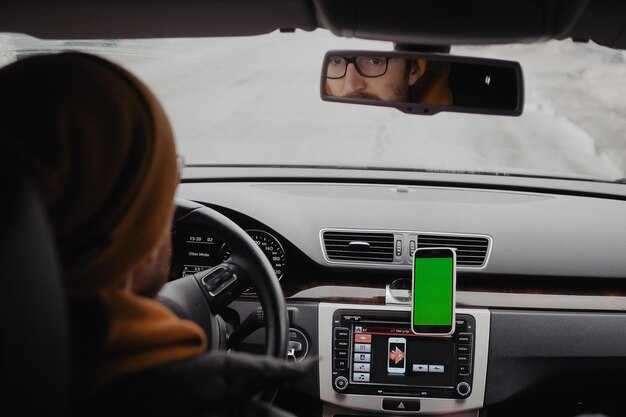
Определите тип устройства, которое будет установлено. Модели с сенсорными экранами обеспечивают больший комфорт при взаимодействии, но необходимо убедиться, что размеры подходят к существующему месту. Часто используются устройства размером 2 DIN.
Изучите совместимость. Некоторые устройства могут требовать адаптеры или дополнительные модули для подключения. Обратите внимание на поддерживаемые форматы аудио и видео, наличие Bluetooth, Wi-Fi и GPS.
Подберите необходимые переходники. Для подключения нового устройства может понадобиться комплект проводов или переходные рамки, чтобы установить его в панель. Заранее проверьте наличие таких принадлежностей в продаже.
Оцените источник питания. Убедитесь, что новое устройство будет корректно работать с параметрами электросети вашего автомобиля. В некоторых случаях может понадобиться компактный преобразователь напряжения.
Изучите отзывы и рейтинги. Выберите продукцию известных брендов, чтобы избежать проблем с качеством и функциональностью. Проверьте рекомендации на специализированных форумах и тематических ресурсах.
Не забывайте о программном обеспечении. Некоторые устройства предоставляют возможность обновления ОС, что позволит использовать последние версии приложений и функций.
Убедитесь в наличии гарантии. Хорошие производители предоставляют гарантию на свои устройства, что важно для долгосрочной эксплуатации.
Как выбрать подходящую Android-магнитолу для Primera P12
Рекомендуется обратить внимание на совместимость устройства с параметрами автомобиля. Необходимо проверить размеры установки, чтобы избежать необходимости в адаптерах или дополнительных изменениях интерьера.
Также важным аспектом является наличие необходимых функций: навигации, поддержки Bluetooth, Wi-Fi и возможности подключения камеры заднего вида. Убедитесь, что вы получаете все нужные опции на выбранной модели.
Не забудьте о качестве экрана. Желательно, чтобы диагональ составляла от 7 дюймов с высоким разрешением. Это улучшит видимость и упростит управление.
Выбирайте устройства с последними версиями операционной системы и мощными процессорами, такими как Quad-Core или выше. Это обеспечит быструю работу приложений и интерфейса.
Важно обратить внимание на пользовательские отзывы и рейтинги. Исследуйте мнения других владельцев и экспертов в этой области. Это поможет избежать распространенных проблем и выбрать надежное устройство.
Также проверьте наличие гарантийного обслуживания и технической поддержки у производителя. Это будет полезно в случае возникновения неполадок.
| Критерий | Рекомендация |
|---|---|
| Размер | 7 дюймов и больше |
| Операционная система | Последняя версия |
| Процессор | Quad-Core или выше |
| Подключения | Bluetooth, Wi-Fi, камера заднего вида |
| Поддержка | Отзывы и гарантия |
Проанализируйте эти аспекты перед покупкой, чтобы сделать обоснованный выбор и избежать разочарований в будущем.
Какие дополнительные комплектующие понадобятся для установки
Для успешного завершения процесса установки вам потребуются следующие компоненты:
- Переходник ISO: Позволяет правильно подключить аппарат к штатной системе автомобиля.
- Адаптер для подключения антенны: Необходим для оптимального приема радиосигнала.
- Универсальный крепеж: Включает в себя различные стальные и пластиковые детали для фиксирования нового устройства.
- Кабель питания: Обеспечивает стабильное питание устройства, для чего понадобится и кабель заземления.
- Bluetooth-адаптер (опционально): Для наилучшего качества связи и передачи музыки.
Также рекомендуется иметь под рукой инструмент для демонтажа панели, такой как пластиковые лопатки, и посторонние освещения для удобства работы. Имейте в виду, что некоторые автомобили могут требовать дополнительных компонентов, таких как усилители или переходные рамки, учитывайте это при подготовке к процессу установки.
Проверка совместимости и технических характеристик
Для установки новой мультимедийной системы необходимо проверить, соответствует ли она размерам и форм-фактору оригинального устройства. Обратите внимание на размеры дисплея: типичные варианты — 1-диновые и 2-диновые размеры. Измерьте высоту и ширину пространства, где будет установлено устройство.
Убедитесь в наличии необходимых разъемов для подключения. Наиболее распространенные – это ISO и Quadlock. Если у вас установлен обычный ISO-разъем, стоит проверить, доступен ли переходник для подключаемой системы. Для Quadlock могут понадобиться специальные адаптеры, если у вас есть дополнительные функции, такие как усилитель или камеры.
Технические параметры системы: обратите внимание на процессор и объем оперативной памяти. Рекомендуется выбирать устройства с четырехъядерным процессором и не менее 2 ГБ ОЗУ для обеспечения стабильной работы. Объём встроенной памяти также важен – минимально необходимыми считаются 16 ГБ для размещения карт и приложений.
Поддержка видео и аудио форматов также критична. Проверьте совместимость с форматом файлов ваших мультимедийных носителей, а также поддерживаемые кодеки для беспроблемного воспроизведения.
Не забудьте ознакомиться с совместимостью с мобильными устройствами. Подключение Bluetooth и возможные интеграции с приложениями, такими как Android Auto или Apple CarPlay, могут значительно расширить функционал.
Приборная панель вашего автомобиля также требует внимания. Убедитесь, что новая система не перекрывает управление функциями автомобиля и сохраняет доступ к информационным данным, таким как уровень топлива и температура двигателя.
Наконец, проверьте отзывы других пользователей, которые уже установили аналогичное устройство. Это поможет избежать проблем и даст реальное представление о качестве работы системы и уровне технической поддержки производителя.
Плюсы и минусы различных моделей и производителей
При выборе нового устройства для вашего автомобиля следует обратить внимание на несколько ключевых аспектов, связанных с разными моделями и их производителями. Ниже приведены наиболее важные плюсы и минусы популярных марок.
- Плюсы:
- Качественная сборка: Известные бренды, такие как Pioneer и JVC, гарантируют надежность и долгий срок службы.
- Функциональные возможности: Многие устройства поддерживают современные приложения, такие как Apple CarPlay и Android Auto, что обеспечивает отличный пользовательский опыт.
- Обновления программного обеспечения: Производители, такие как Sony, часто выпускают обновления, что позволяет улучшать функциональность оборудования.
- Минусы:
- Цена: Высококачественные модели могут иметь значительную стоимость, что может не подойти для каждой категории пользователей.
- Сложности с установкой: Модели с расширенными функциями могут требовать профессиональной установки, что добавляет дополнительные расходы.
- Совместимость: Некоторые устройства могут иметь ограничения по совместимости с определенными автомобилями или системами.
Другие марки, такие как Xiaomi или Dasaita, предлагают более доступные варианты.
- Плюсы:
- Низкая стоимость: Эти компании предлагают бюджетные решения с хорошим набором функций.
- Интуитивный интерфейс: Программное обеспечение часто имеет удобный интерфейс, что упрощает управление.
- Минусы:
- Качество сборки: Более низкая цена иногда означает менее надежные материалы и сборку.
- Отсутствие обновлений: Некоторые модели могут не получать регулярные обновления, что сказывается на функциональности.
- Ограниченные функции: Как правило, менее дорогие устройства имеют меньший набор функций по сравнению с более дорогими аналогами.
При выборе модели важно учитывать ваши потребности и бюджет, а также отзывы пользователей и обзоры. Это поможет сделать осознанный выбор.
Практическая установка и настройка новой магнитолы
Отключите аккумулятор, чтобы избежать короткого замыкания. Снимите облицовку панели, аккуратно поддев ее пластиковым инструментом. Убедитесь, что все защелки освобождены и панель не повреждена.
Удалите крепежные винты, удерживающие устройство на месте, и аккуратно извлеките его из установки. Отсоедините все разъемы и провода, запомнив их расположение для дальнейшей установки.
Подключите новый девайс к тем же разъемам, которые были использованы ранее, следуя схемам подключения, указанным в инструкции. Убедитесь, что все соединения надежные и не имеют перекрестных зажимов.
Закрепите новинку, вставив его в монтажный отсек и закрепив винтами. Установите облицовку на место, проверив, чтобы все защелки были вовлечены. Подключите аккумулятор и включите устройство.
Перейдите в меню настроек и выполните базовую конфигурацию. Установите часовой пояс, настройте радиоприем и подключите смартфон через Bluetooth. Обратите внимание на наличие обновлений прошивки и встановите их по необходимости для улучшения работы.
Тестируйте функции: воспроизведение музыки, навигацию и телефонные вызовы. Настройте эквалайзер и другие параметры звука согласно личным предпочтениям. При наличии возможности создайте резервные копии ваших настроек.
Инструкции по демонтажу штатной магнитолы
Для начала отключите аккумулятор, чтобы избежать короткого замыкания. Переместите сиденье в наиболее удобное положение для работы.
Снимите пластиковую накладку панели. Используйте плоскую отвертку или специализированный инструмент, чтобы аккуратно поддеть накладку, избегая повреждений. Убедитесь, что крепления не сломаны.
После снятия накладки получите доступ к винтам, которые крепят устройство. Обычно их срочно требуется 4–6 штук. Открутите их с помощью торцевой или крестовой отвертки, в зависимости от используемых винтов.
Теперь можно потянуть устройство на себя, аккуратно вынимая его из панели. Будьте внимательны к подключенным проводам. Не тяните слишком сильно, чтобы не повредить соединения.
Отключите разъемы: сначала отсоедините провода питания, затем аудиокабели. Убедитесь, что вы запомнили или сфотографировали схему подключения для последующей установки нового устройства.
Если на вашем агрегате есть дополнительные адаптеры или переходники, аккуратно снимите их и положите в безопасное место.
По окончании демонтажа убедитесь, что ничего не осталось внутри панели. Подготовьте пространство для нового устройства, проводя проверку всех необходимых разъемов и адаптеров.
Подключение питания и разъёмов

Для подключения необходимо обеспечить стабильное питание устройства. Используйте следующее руководство для правильной установки:
- Определите необходимое напряжение. Большинство моделей требуют 12V.
- Следует отключить аккумулятор автомобиля перед началом работ.
- Находите провода питания: красный провод – ‘+’ (плюс), черный провод – ‘-‘ (минус).
- Соедините красный провод с источником постоянного напряжения, например, с проводом зажигания.
- Черный провод подключите к общему минусу автомобиля. Обычно это может быть любой неокрашенный металл кузова.
После подключения питания займитесь подключением разъёмов:
- Подключите аудиовходы для динамиков: обычно используются RCA или ISO разъёмы.
- Убедитесь в правильной инсталляции антенны, если планируете использовать радио.
- Подключите разъём для USB, если он имеется, для возможности подключения внешних устройств.
- Рекомендуется проверить наличие и подключение GPS-модуля, если он требуется.
После всех подключений восстановите соединение аккумулятора и включите устройство для проверки работы системы.
Установка каркаса, креплений и монтаж корпуса

Начните с проверки комплектности всех деталей: каркас, крепления и необходимые крепежные элементы. Убедитесь, что они соответствуют размеру нового устройства.
Снимите верхнюю часть центральной консоли, аккуратно используя пластиковые инструменты или отвёртку с мягким наконечником. Избегайте повреждений пластиковых панелей.
Установите каркас в полученное отверстие. Убедитесь в плотном прилегании к стенкам консоли. Регулярно проверяйте уровень, чтобы не было перекосов.
Закрепите каркас с помощью заранее подготовленных креплений. В большинстве случаев достаточно двух-трех винтов, но следите за тем, чтобы они были надежно затянуты.
При монтаже корпуса устройства следите за тем, чтобы все разъемы были доступны для подключения. Проверьте, чтобы кабели не мешали закрытию корпуса и не были перекручены.
После установки устройства подключите все необходимые провода, включая питание, динамики и антенну. Убедитесь, что соединения надежные.
Верните на место центральную консоль, проверьте, чтобы все панели вошли в свои пазы. Убедитесь в правильной работе кнопок и функциональности нового оборудования.
Завершите установку, ознакомившись с руководством по эксплуатации для настройки параметров. Проверьте работу всех функций перед окончательной сборкой.
Настройка системы, подключение к интернету и Wi-Fi
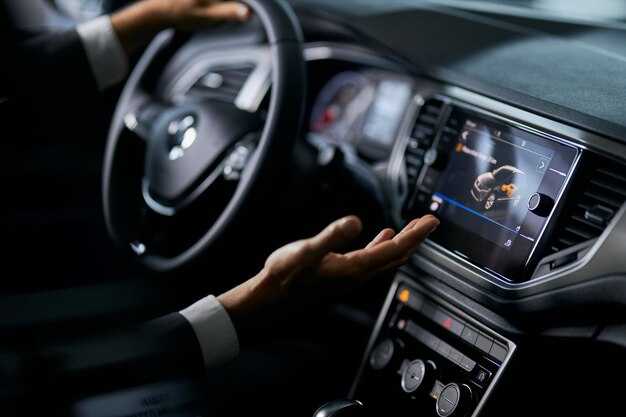
Для доступа к интернету и полноценного использования возможностей устройства, выполните подключение к сети Wi-Fi. Это позволит загружать обновления и приложения.
Перейдите в меню ‘Настройки’. Выберите раздел ‘Сеть’ или ‘Подключение’. Активируйте Wi-Fi, если он еще не включен. Дождитесь, пока система отобразит доступные сети.
Выберите желаемую точку доступа из списка. Введите пароль, если требуется, и нажмите ‘Подключиться’. Убедитесь, что соединение успешно установлено – на экране появится статус ‘Подключено’.
После подключения откройте браузер или любой интернет-приложение для проверки работы сети. Если есть проблемы с подключением, попробуйте перезагрузить устройство и повторить попытку соединения.
Для использования мобильного интернета, если ваше устройство поддерживает эту функцию, найдите раздел ‘Мобильная сеть’ в настройках, активируйте его и настройте параметры подключения согласно данным вашего оператора связи.
Также рекомендуется проверить версию прошивки. Обновления могут содержать исправления и улучшения для подключения. Для этого зайдите в ‘Настройки’ -> ‘О системе’ -> ‘Обновление системы’.
Регулярно проверяйте соединение, чтобы избежать сбоев в работе приложений и потокового видео.
Тестирование работы и устранение возможных неисправностей
Для начала проверьте подключение питания устройства. Убедитесь, что провод питания правильно подсоединён и не имеет повреждений. Используйте мультиметр для проверки напряжения, которое должно составлять 12 В.
Если устройство не включается, осмотрите предохранители. Замените их, если они сгорели. Также проверьте, правильно ли установлена схема подключения. Неправильное соединение может привести к сбоям в работе.
При отсутствии звука проверьте уровень громкости и настройку аудиовхода. Попробуйте переключить на другой источник (Bluetooth, USB, AUX) для диагностики проблемы. Если звук присутствует на других источниках, вероятно, проблема в конкретном подключении.
При использовании Bluetooth убедитесь, что ваш телефон корректно сопряжён с устройством. Удалите старые подключения и выполните повторное сопряжение. Это может решить проблемы с подключением.
Если экран не реагирует на касания, выполните сброс параметров устройства. Обычно это можно сделать через меню настроек. Возможно, необходимо обновление прошивки, проверьте наличие обновлений на официальном сайте.
Возможны проблемы с GPS. Убедитесь, что используется корректная антенна и нет преград для сигнала. Проверьте настройки геолокации, которые должны быть включены.
Регулярно проверяйте обновления программного обеспечения, так как это может улучшить производительность и стабильность. Если обнаруживается баг, обратитесь в службу технической поддержки для получения помощи.
Для устранения большинства проблем, часто помогает отключение и повторное подключение устройства к питанию, что позволяет сбросить его состояние и восстановить работоспособность.