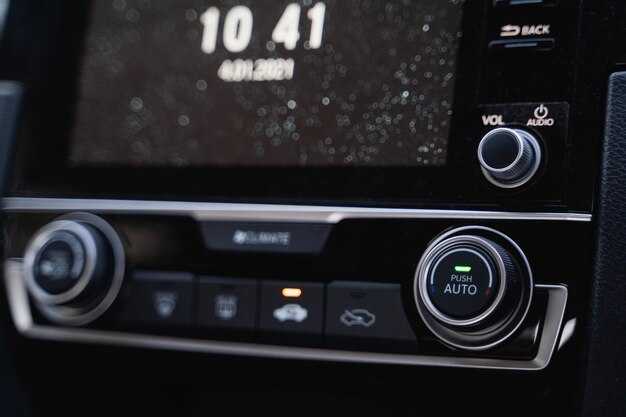
Получите максимальную отдачу от системы развлечений в вашем автомобиле, освоив ключевые модули и их настройки. С помощью Bluetooth вы можете без труда подключать смартфон, что обеспечит удобный доступ к музыке и звонкам.
Обратите внимание на функцию USB, которая позволяет воспроизводить треки прямо с флеш-накопителя. Убедитесь, что ваши аудиофайлы в совместимом формате, чтобы избежать проблем с воспроизведением.
Не забудьте про настройку эквалайзера, которая позволит изменить звук под ваши предпочтения. Вам не придется мириться с заводскими параметрами: настройте низкие и высокие частоты так, чтобы прослушивание стало более приятным.
Также полезна возможность навигации через Bluetooth, что значительно упрощает передвижение по незнакомым маршрутам. Сделайте ваше время в пути комфортным и продуктивным, изучив всю палитру доступных возможностей мультимедийной системы.
- Настройка звука и качественное воспроизведение
- Регулировка баланса и фейдера
- Настройка эквалайзера для различных жанров музыки
- Использование встроенного усилителя и шумоподавления
- Подключение внешних источников звука: USB, AUX, Bluetooth
- Использование навигационной системы и информационных функций
- Обновление карты и программного обеспечения навигатора
- Настройка маршрутов и избранных точек
- Интеграция смартфона и использование актуальных гаджетов
- Работа с мультимедийным центром: радио, видео и фотографии
- Технические параметры и управление функционалом автомагнитолы
- Обзор основных меню и настроек системы
- Обеспечение безопасности при управлении системой во время движения
- Диагностика и решение популярных проблем с магнитолой
- Настройка голосового управления и автоматическое подключение
Настройка звука и качественное воспроизведение
Для оптимизации звучания начните с регулировки эквалайзера. Установите предустановленные режимы на ‘Рок’ или ‘Поп’, если предпочитаете более насыщенные басы. Поэкспериментируйте с частотами: увеличьте низкие частоты для глубоких басов, а высокие – для ясности вокала.
Проверьте баланс звука. Если у вас имеются дополнительные динамики, настройте баланс так, чтобы звук равномерно распределялся по всему салону. Воспользуйтесь функцией фейдера, чтобы подкорректировать уровень звука для передних и задних колонок в зависимости от расположения пассажиров.
Для минимизации искажений увеличьте громкость до максимума, но не превышайте оптимальный уровень, указанный в инструкции. Высокая громкость может привести к потере четкости звука и плохому воспроизведению низких частот.
Подключение устройств через Bluetooth требует уделять внимание качеству аудиопотока. Убедитесь, что соединение стабильное, а Bluetooth настроен на максимальную доступную битрейт. Если звук все еще неудовлетворительный, рассмотрите возможность использования AUX- или USB-подключения для лучшего качества.
Для достижения чистого звучания избегайте размещения динамиков в углах и близко к стеклам, так как это может вызвать резонирование. Регулярно очищайте динамики от пыли для поддержания их работоспособности.
В случае возникновения эха или искажений проверьте крепление динамиков и отсутствие препятствий вокруг них. Настройте также параметры временной задержки, если они доступны, чтобы обеспечить синхронизацию звука с изображением при воспроизведении видеофайлов.
Не забывайте о режиме ‘Шумоподавление’ при разговоре по телефону через встроенный Bluetooth. Этот режим поможет улучшить качество связи, устраняя фоновый шум.
Регулировка баланса и фейдера
Для настройки звука в салоне откройте меню аудиосистемы и найдите раздел ‘Баланс’ и ‘Фейдер’. Используйте ручку или сенсорный экран для изменения значений, указывая на предпочтительное соотношение. Баланс позволяет регулировать звук между левыми и правыми динамиками, а фейдер – между передними и задними. Например, чтобы усилить звук в задней части, переместите шкалу фейдера ближе к ‘задним’.
При изменении баланса убедитесь, что звук равномерно распределен для всех пассажиров. Если хотите увеличить громкость на одной стороне для улучшения звучания определенного инструмента или голоса, скорректируйте показания соответствующим образом. Придерживайтесь небольших изменений, чтобы не нарушить общую гармонию.
Рекомендуется проводить настройки с учетом акустических особенностей автомобиля и личных предпочтений. После внесения изменений протестируйте звук, прослушивая различные треки, чтобы убедиться, что выбранные настройки дают желаемый результат. При необходимости вернитесь в меню и подкорректируйте параметры до достижения оптимального звучания.
Настройка эквалайзера для различных жанров музыки
Для оптимизации звучания рекомендуется использовать следующие настройки эквалайзера в зависимости от музыкального жанра:
- Поп:
- Увеличьте средние частоты (от 1 кГц до 3 кГц) для выделения вокала.
- Слегка поднимите басы (около 60-80 Гц) для добавления глубины.
- Рок:
- Наклоните нижние частоты (60-100 Гц) для мощного ритма ударных.
- Увеличьте диапазон средних частот (от 1 кГц до 4 кГц) для подчеркивания гитар.
- Хип-хоп:
- Сделайте акцент на басах (до 100 Гц) для создания энергичного ритма.
- Поднимите верхние частоты (от 8 кГц и выше) для четкости звука.
- Классическая:
- Увеличьте низкие частоты (40-80 Гц) для теплоты звучания.
- Поддержите средние частоты (от 1 кГц до 2,5 кГц) для гармонии струнных инструментов.
- Слегка поднимите высокие частоты (от 8 кГц) для ясности церковной музыки.
- Электронная:
- Акцентируйте низкие частоты (до 100 Гц) для динамичных басовых линий.
- Слегка приподнимите средние частоты (от 1 кГц до 2,5 кГц) для разнообразия звуков.
Эти настройки могут быть адаптированы в зависимости от личных предпочтений и качества дорожек. Экспериментируйте с параметрами, чтобы достичь наилучшего звучания.
Использование встроенного усилителя и шумоподавления
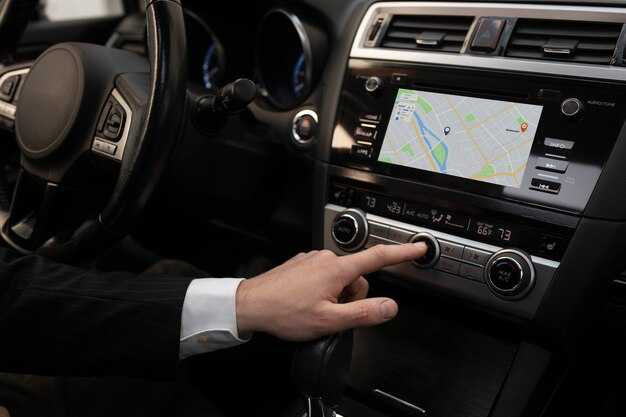
Активируйте встроенный усилитель через меню настроек. Найдите параметр «Усиление звука» и установите уровень в диапазоне от 1 до 10, в зависимости от предпочтений и качества дорожного покрытия.
Для достижения оптимального звучания рекомендуем использовать настройки шумоподавления. Включите функцию «Шумоподавление» в меню. Это позволит уменьшить посторонние звуки, особенно при движении по трассе.
Регулировка эквалайзера также влияет на качество звука. Установите предустановки «Классика» или «Рок», чтобы лучше сбалансировать звучание при активированном усилителе.
Если заметите искажения или перегрузки, уменьшите уровень усиления. Пользователи отмечают, что на некоторых музыкальных жанрах звук становится чище при более низких настройках.
Сочетайте правильные источники звука с настройками усилителя для достижения наилучшего результата. Используйте качественные аудиофайлы, такие как FLAC или WAV, чтобы полностью раскрыть потенциал системы.
Подключение внешних источников звука: USB, AUX, Bluetooth
Для подключения внешних устройств к мультимедийной системе предусмотрены три основных способа: USB-порт, AUX-вход и Bluetooth.
USB-порт позволяет воспроизводить аудиофайлы с флеш-накопителей. Чтобы подключить устройство, вставьте USB-накопитель в соответствующий разъем. Элементы управления обычно отображаются на экране: можно просматривать папки и треки, а также делать выбор воспроизведения. Поддерживаемые форматы: MP3, WMA, FLAC.
AUX-вход предоставляет возможность подключения аудиоустройств через 3.5-мм джек. Подключите один конец кабеля в AUX-вход на панели, а другой в аудиовыход устройства. Для воспроизведения необходимо выбрать режим AUX на экране, затем использовать плеер вашего устройства.
Bluetooth поддерживает беспроводное соединение. Сначала активируйте Bluetooth на вашем смартфоне и запустите поиск устройств. На магнитоле найдите опцию Bluetooth и выберите ваше устройство из списка. После успешной синхронизации можно воспроизводить музыку и принимать звонки без проводов.
Обратите внимание на то, что для Bluetooth-соединения может потребоваться подтверждение пароля, который отображается на экране. В процессе подключения убедитесь, что оба устройства находятся в пределах действия и не имеют активных подключений к другим источникам.
Использование навигационной системы и информационных функций
Для начала активируйте GPS-навигатор через главное меню устройства. Это может потребовать подключения к мобильной сети или Wi-Fi для загрузки карт и обновлений. Убедитесь, что необходимо разрешить доступ к местоположению.
Чтобы задать маршрут, выберите опцию «Планирование поездки». Введите адрес назначения или выберите его из сохраненных мест. Проверьте правильность введенных данных перед началом маршрута.
| Операция | Описание |
|---|---|
| Изменить маршрут | Выберите «Изменить маршрут» в меню, чтобы избежать пробок или задержек. |
| Обновление карт | Процесс автоматический. Убедитесь в наличии актуального подключения. |
| Сохранение мест | Нажмите на «Сохранить» после выбора места, чтобы оно добавилось в избранное. |
| Доступ к информации о трафике | Активируйте опцию трафика для получения актуальных данных о состоянии дорог. |
Кроме навигации, система предоставляет доступ к различным информационным источникам. Используйте встроенные приложения для прослушивания новостей, просмотра прогнозов погоды и получения информации о ближайших заправках или сервисах. Эти функции помогут оптимизировать поездку и улучшить комфорт в пути.
Регулярно проверяйте наличие обновлений для программного обеспечения, чтобы использовать все возможности устройства на полную.
Обновление карты и программного обеспечения навигатора
Регулярно обновляйте карты навигатора через официальный сайт производителя, где доступен последний релиз. Процесс включает загрузку обновлений на USB-накопитель, подключение его к мультимедийному центру и запуск обновления. Не забудьте сделать резервную копию данных перед началом процедуры.
Для обновления программного обеспечения, проверьте наличие обновлений в разделе настроек вашей системы. Часто проверка на наличие обновлений происходит автоматически, однако вручную это можно сделать в настройках, выбирая опцию обновления.
Обратите внимание на важные детали: стабильное интернет-соединение и полный заряд аккумулятора перед обновлением. После загрузки прошивки следуйте инструкциям на экране, чтобы избежать ошибок. Обновления могут занять время, поэтому лучше выполнять их в спокойной обстановке, чтобы избежать неожиданных прерываний.
Периодические обновления карт способствуют повышению точности навигации, поскольку учитываются изменения на маршрутах и новые объекты. Раз в 6-12 месяцев рекомендуется повторять эту процедуру для обеспечения актуальности данных.
Обеспечьте корректное функционирование системы, обновляя не только карты, но и само программное обеспечение, что повысит общую производительность и устранит возможные баги.
Настройка маршрутов и избранных точек
Для установки маршрута откройте меню навигации и введите адрес или выберите пункт назначения через исторические данные. Убедитесь, что система находится в режиме навигации, чтобы отображались необходимые варианты.
Чтобы сохранить любимые локации, перейдите в раздел ‘Избранные точки’. Нажмите на кнопку ‘Добавить’, и введите имя для новой точки. Это поможет быстро находить интересные места без необходимости повторного ввода адресов.
При необходимости изменить маршрут, воспользуйтесь опцией ‘Изменить маршрут’. Это позволит избежать пробок или добавить новые остановки по пути. Выберите подходящую опцию и следуйте инструкциям на экране.
Чтобы получить максимальную выгоду от системы, проверяйте обновления карт, которые помогут избежать устаревшей информации о дорогах и достопримечательностях.
Сохраняйте настройки маршрутов и избранных точек для удобного доступа в будущем. Это значительно ускорит подготовку к поездкам и сделает каждую поездку более приятной.
Интеграция смартфона и использование актуальных гаджетов
Для подключения смартфона к мультимедийному устройству используйте технологию Bluetooth. Это обеспечит беспроводную связь и позволит воспроизводить аудиофайлы и принимать звонки.
Следуйте указанным шагам:
- Включите Bluetooth на телефоне и внесите устройство в режим поиска.
- На экране панели выберите соответствующий пункт для подключения.
- Дождитесь запроса на ввод пароля. Обычно он составляется из четырех цифр (например, 0000).
- Подтвердите соединение на обоих устройствах.
Для оптимизации использования смартфона установите функции Apple CarPlay или Android Auto. Эти системы позволяют:
- Безопасно управлять навигацией через экраны, избегая отвлечения от дороги.
- Получать доступ к сообщениям и уведомлениям без физического взаимодействия с телефоном.
- Воспроизводить музыку из популярных приложений разных стриминговых сервисов.
Обратите внимание на использование зарядных устройств с поддержкой быстрой зарядки. Это позволит вам поддерживать уровень заряда на достаточном уровне во время поездок.
Некоторые модели современных телефонов поддерживают беспроводную зарядку. Убедитесь, что ваша панель соответствует этому стандарту, что обеспечит удобство в использовании. Применение магнитных держателей для телефона также значительно упростит доступ к навигации и другим приложениям.
Подключая устройства, следите за обновлениями приложений и программного обеспечения. Это гарантирует совместимость и доступ ко всем последним функциям.
Работа с мультимедийным центром: радио, видео и фотографии
Для начала работы с радио, воспользуйтесь кнопками на дисплее или управляющем блоке. Для автоматического поиска станций удерживайте кнопку до тех пор, пока не появится нужный сигнал. Для сохранения частоты, нажмите и удерживайте одну из предварительно заданных кнопок, пока не услышите звук подтверждения.
При воспроизведении видео, подключите устройство через USB или HDMI. Убедитесь, что формат видео совместим. Для запуска используйте меню мультимедийного центра, выберите нужный файл и запустите его нажатием на кнопку ‘Play’. Переключение между дорожками возможно через интерфейс управления.
Для просмотра фотогалерей, также подключите устройство через USB. Используйте меню для доступа к изображениям. Простой интерфейс позволяет пролистывать фотографии с помощью стрелок на экране. Для установки фона на экран выбирайте изображение и нажмите кнопку ‘Установить как обои’.
Подключение Bluetooth позволяет воспроизводить контент с мобильных устройств. При первом подключении активируйте Bluetooth на смартфоне и в мультимедийном центре, затем следуйте инструкциям на экране для сопряжения.
Аудио, видео и фотографии можно легко организовать с помощью папок на USB-накопителе. Структурирование по типу контента упрощает доступ и навигацию. Помните, что большие файлы могут требовать больше времени для загрузки, поэтому оптимизируйте размеры медиа.
Технические параметры и управление функционалом автомагнитолы
Для качественного воспроизведения аудио устройство поддерживает форматы MP3, WMA и AAC. Мощность встроенного усилителя составляет 4×50 Вт, что обеспечивает насыщенное звучание.
Управление осуществляется через сенсорный экран размером 7 дюймов, разрешение которого составляет 800×480 пикселей. Интерфейс интуитивный, что облегчает доступ к настройкам через меню.
Подключение смартфонов возможно через Bluetooth и USB-порты, поддерживающие функцию зарядки. Также имеется AUX-вход для подключения внешних источников звука.
Система поддерживает тюнер FM/AM с возможностью сохранения до 18 радио станций. Есть функция RDS для получения дополнительной информации о передаваемом аудио.
Для управления воспроизведением музыки предусмотрены кнопки на самой панели и на руле автомобиля. Допускается использование голосовых команд для некоторых функций, что повышает безопасность во время вождения.
Настройки эквалайзера позволят адаптировать звук под индивидуальные предпочтения. Доступны предустановленные профили, включая поп, рок, джаз и классическую музыку.
Подсветка интерфейса может быть изменена, что позволяет подстроить её под общий стиль интерьера автомобиля. Также доступна функция автоматического затемнения экрана при недостаточном освещении.
Обновление ПО производится через USB-накопитель: скачайте последнюю версию с официального сайта и загрузите её на устройство.
Обзор основных меню и настроек системы
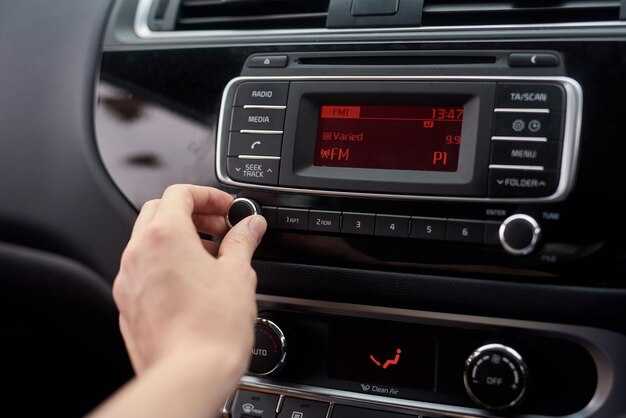
Для быстрого доступа к элементам интерфейса, воспользуйтесь главной панелью. Она включает в себя такие разделы, как ‘Медиа’, ‘Телефон’, ‘Навигация’ и ‘Настройки’. Эти области позволяют мгновенно переключаться между основными задачами.
В разделе ‘Медиа’ представлены источники воспроизведения: Bluetooth, USB, радио и AUX. Здесь можно легко выбрать желаемый источник звука, а также управлять воспроизведением через стандартные кнопки.
Раздел ‘Телефон’ активирует функции безопасности, позволяя осуществлять звонки и использовать голосовые команды. Обязательно синхронизируйте устройство через Bluetooth для полноценной работы функций телефона.
Навигация предоставляет доступ к картам и маршрутам. Убедитесь, что у вас актуальные карты для облегчения поиска маршрутов. Можно сохранять любимые места и прокладывать маршруты без риска потери времени.
Меню ‘Настройки’ открывает широкий спектр возможностей. Здесь можно изменить параметры звука, яркости экрана, языка и формат времени. Для лучшего восприятия рекомендуем настраивать яркость в зависимости от освещения в салоне.
Не забудьте проверить обновления программного обеспечения в настройках, чтобы пользоваться всеми возможностями системы. Обновления способны улучшить стабильность работы и добавить новые функции.
Обязательно ознакомьтесь с настройками эквалайзера для получения оптимального звучания в зависимости от предпочитаемого стиля музыки. Можно выбрать предустановленные режимы или настроить параметры вручную.
Обеспечение безопасности при управлении системой во время движения
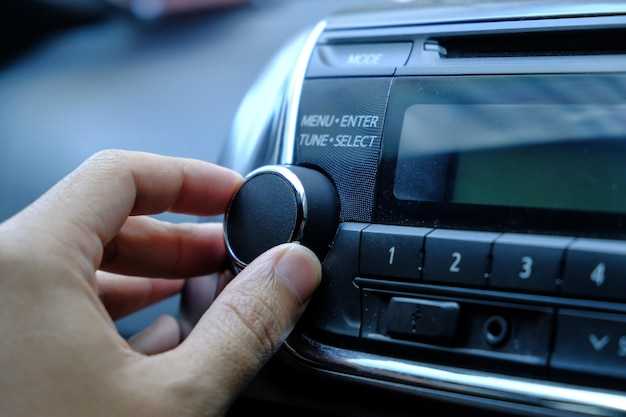
Следует минимизировать взаимодействие с интерфейсом, чтобы не отвлекаться от дороги.
Перед началом поездки настройте все нужные функции:
- Выберите маршрут заранее.
- Подключите телефон для управления вызовами и музыкой через Bluetooth.
- Настройте радиостанции или плейлисты до старта.
Используйте голосовые команды для выполнения операций. Это позволит сохранять внимание на дорожной ситуации.
Не забывайте про возможность ограничения доступа к определенным функциям. Настройте систему так, чтобы сложные настройки могли выполнять только пассажиры.
Следите за уровнем громкости. Слишком высокий звук может отвлекать от восприятия окружающей среды.
При возникновении необходимости в управлении лучше остановить транспортное средство на безопасном участке. Избегайте манипуляций на ходу.
Регулярно проверяйте обновления программного обеспечения. Это поможет улучшить функционал и безопасность системы.
Если возникли сомнения в работоспособности, обратитесь к специалистам. Не стоит самостоятельно разбираться с проблемами, пока движение не остановлено.
Диагностика и решение популярных проблем с магнитолой
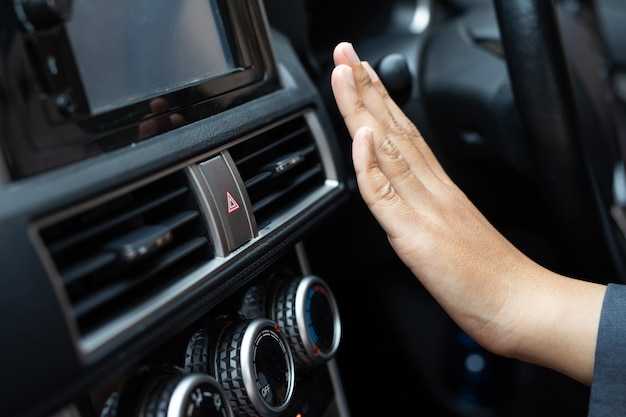
Если устройство не включается, проверьте предохранитель. Найдите подходящий предохранитель в блоке сигнализации и замените его, если он перегорел.
При отсутствии звука убедитесь, что уровень громкости настроен правильно. Проверьте, не включен ли режим «Mute» и не подключены ли дополнительные устройства, которые могут нарушать звук.
Если магнитола не читает USB-накопитель, попробуйте другой флеш-носитель. Убедитесь, что формат файлов не противоречит поддерживаемым стандартам (обычно это FAT32). Протестируйте на предмет повреждений.
Для решения проблемы с застревающим диском проверьте, нет ли механических препятствий. Если диск застрял, попробуйте выключить автомобиль на несколько минут и снова включить.
Проблемы с Bluetooth могут быть связаны с тем, что устройство не видит мобильный телефон. Убедитесь, что Bluetooth активирован на обоих устройствах и удалите старые пары, которые могут мешать подключению.
Если экран зависает или не реагирует, выполните перезагрузку системы. Удерживайте кнопку питания в течение 10 секунд для сброса устройства.
| Проблема | Решение |
|---|---|
| Не включается | Проверить предохранитель. |
| Нет звука | Проверьте уровень громкости и режим «Mute». |
| Не читает USB | Проверить формат и состояние флеш-накопителя. |
| Диск застрял | Выключите и включите систему. |
| Bluetooth не подключается | Удалите старые пары и проверьте настройки. |
| Завис экран | Перезагрузить систему. |
Настройка голосового управления и автоматическое подключение
Для активации голосового управления необходимо убедиться, что функция включена в меню настроек. Перейдите в раздел ‘Голосовые команды’ и выберите опцию ‘Активировать’. После этого система будет ожидать ваших команд через микрофон.
Чтобы подключение устройства к мультимедийному интерфейсу происходило автоматически, включите Bluetooth на смартфоне и выберите пункт ‘Автоподключение’ в настройках аудиосистемы. Убедитесь, что ваше устройство уже было связано с системой ранее. В случае проблем попробуйте удалить устройство из списка подключенных и повторно выполнить процесс связывания.
Процесс голосового ввода оптимизируется после нескольких команд, которые вы уже использовали, что позволяет улучшить понимание ваших предпочтений. Для этого рекомендуется регулярно использовать функцию, произнося одни и те же команды для повышения точности распознавания.
При возникновении проблем с подключением проверьте, активен ли режим видимости Bluetooth на смартфоне. Также убедитесь, что оба устройства находятся в пределах действия Bluetooth, так как расстояние может влиять на стабильность соединения.