Загрузите необходимую программу из App Store и произведите установку. Убедитесь, что ваш мобильный гаджет обновлен до последней версии операционной системы. Это важно для стабильной работы и совместимости с функциями устройства.
После установки активируйте Bluetooth и подключите гаджет к системе через Wi-Fi. Введите свои учетные данные, которые были получены при регистрации на официальном портале. Не пропустите этот шаг: он обеспечивает безопасность и защиту данных.
Когда вы произведите вход, настройте параметры уведомлений и оповещений. Это необходимо для получения актуальной информации о состоянии вашего оборудования. Настройте доступ к геолокации и разрешите приложение взаимодействовать с другими сервисами для более точного отслеживания транспортного средства.
Подробно ознакомьтесь с функциональными возможностями, доступными в интерфейсе. Вы сможете настраивать различные режимы работы, а также интегрировать приложение с другими устройствами. Следуйте инструкциям на экране для завершения настройки и наслаждайтесь полным контролем над вашим транспортом.
- Настройка первоначальной установки и подключения
- Загрузка и установка приложения через App Store
- Подключение устройства Starline 2 к iPhone по Bluetooth
- Регистрация нового аккаунта или вход в существующий
- Обновление прошивки устройства через приложение
- Конфигурация и настройка функций для ежедневного использования
- Настройка уведомлений и оповещений о статусе автомобиля
- Подключение и настройка автосигнализации и тревожных функций
- Настройка геозон и зон контроля
- Настройка дистанционного управления и автозапуска
- Создание пользовательских сценариев и сценарных режимов
Настройка первоначальной установки и подключения
Скачайте соответствующий инструмент из App Store. Убедитесь, что ваше устройство функционирует на последней версии операционной системы. После установки откройте приложение и следуйте представляемым указаниям.
На начальном экране выберите опцию активации, затем введите номер телефона и подтвердите его через смс-код. Вы получите код доступа, который впоследствии потребуется для подключения оборудования.
Подключите блок управления к источнику питания и убедитесь, что световой индикатор мигает. После этого зайдите в настройки вашего смартфона, выберите раздел Bluetooth и активируйте его. Выберите ваше устройство из списка доступных, дождитесь подтверждения соединения.
После успешного подключения вернитесь в приложение и выполните шаги настройки, включая выбор предпочтительных параметров безопасности и уведомлений. Завершите процесс, нажав кнопку подтверждения.
Не забудьте провести тестирование соединения, чтобы убедиться в стабильной работе системы. Проверьте, приходят ли уведомления о событиях на ваш телефон, и выполните необходимые корректировки в настройках, если это нужно.
Загрузка и установка приложения через App Store
Откройте приложение App Store на устройстве и выполните поиск введя название программы в строку поиска. Приложение будет отображаться в результате. Нажмите на кнопку ‘Получить’ или соответствующую иконку загрузки, чтобы начать процесс установки.
Если требуется, введите свой пароль Apple ID или используйте биометрическую аутентификацию. Экран загрузки отобразит прогресс установки. После завершения установки иконка приложения появится на главном экране.
Проверьте доступность необходимых разрешений, чтобы обеспечить корректное функционирование. Это можно сделать в настройках устройства, выбрав нужное приложение и активировав необходимые параметры.
| Шаг | Действие |
|---|---|
| 1 | Откройте App Store. |
| 2 | Введите название приложения в строку поиска. |
| 3 | Нажмите ‘Получить’ или иконку загрузки. |
| 4 | Войдите с помощью Apple ID, если необходимо. |
| 5 | Подождите завершения загрузки. |
| 6 | Проверьте разрешения в настройках. |
После установки, воспользуйтесь приложением, протестировав его функционал и работоспособность. Если возникнут сложности, проверьте наличие обновлений в App Store или обратитесь к поддержке.
Подключение устройства Starline 2 к iPhone по Bluetooth
Для корректного сопряжения вашего устройства с мобильным телефоном следуйте инструкции:
- Активируйте Bluetooth на вашем мобильном телефоне. Перейдите в ‘Настройки’ и выберите ‘Bluetooth’. Убедитесь, что функция включена.
- Запустите приложение, связанное с устройством, установив его из App Store, если это еще не сделано.
- На приборной панели вашего устройства найдите опцию ‘Сопряжение по Bluetooth’. Обычно это выглядит как кнопка или пункт меню.
- Выберите режим видимости, если это требуется. Убедитесь, что ваше устройство готово к поиску.
- На экране вашего мобильного телефона в разделе Bluetooth найдите название прибора в списке доступных устройств.
- Нажмите на название устройства, чтобы начать процесс подключения.
- При запросе введите код доступа, указанный в инструкциях к прибору, или подтвердите запрос на соединение.
- После успешного соединения проверьте, отображается ли устройство в списке подключенных.
Если возникли трудности, попробуйте перезагрузить оба устройства и повторить процедуру. Убедитесь, что прибор находится в пределах досягаемости телефона.
Регистрация нового аккаунта или вход в существующий
Чтобы создать новый профиль, выполните следующие шаги:
| 1. | Откройте приложение на своем устройстве. |
| 2. | На главном экране выберите опцию ‘Регистрация’. |
| 3. | Введите адрес электронной почты и создайте пароль. |
| 4. | Подтвердите пароль и согласитесь с условиями использования. |
| 5. | Нажмите кнопку ‘Зарегистрироваться’. |
Для входа в существующий профиль:
| 1. | Откройте приложение. |
| 2. | Выберите опцию ‘Вход’. |
| 3. | Введите адрес электронной почты и пароль. |
| 4. | Нажмите ‘Войти’. |
При утере пароля воспользуйтесь функцией восстановления, указав свой электронный адрес для получения инструкций по сбросу пароля.
Обновление прошивки устройства через приложение
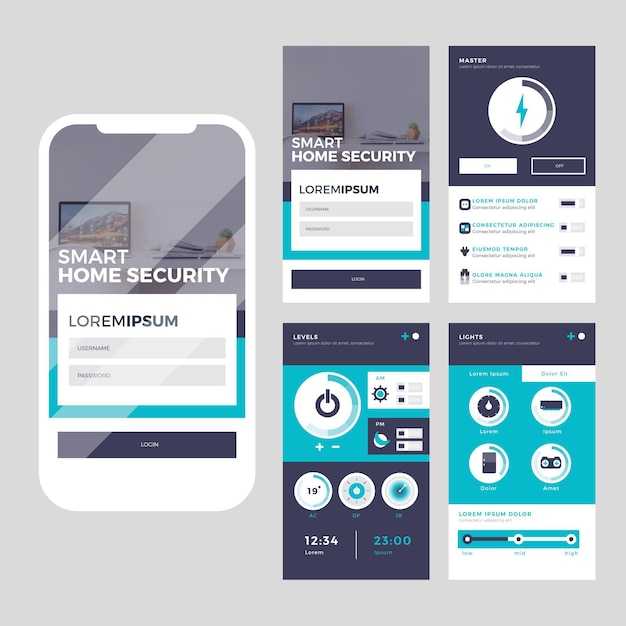
Запустите приложение и убедитесь, что вы подключены к сети. В главном меню найдите раздел ‘Обновления’. Обычно он расположен в настройках или в разделе управления оборудованием.
Проверьте наличие новой версии прошивки. Если доступна свежая версия, система предложит загрузить ее. Нажмите кнопку ‘Скачать’ или аналогичную, подтверждая начало загрузки.
Дождитесь завершения загрузки файла. После этого появится уведомление о начале установки. Подтвердите намерение обновить прошивку. Не отключайте устройство от питания и не закрывайте приложение в процессе установки.
По завершении обновления приложение может предложить перезагрузить устройство. Согласитесь с этой операцией. Убедитесь, что все настройки не потерялись и функционируют корректно после обновления.
Если возникли сложности в процессе установки, обратитесь к разделу помощи, который можно найти в приложении. В нем содержатся рекомендации по устранению неполадок. Также полезно проверить подключение к сети и стабильность электропитания.
Конфигурация и настройка функций для ежедневного использования
Для оптимизации взаимодействия с устройством активируйте автоматический запуск при включении зажигания. Это позволит сразу получить доступ к необходимым функциям, таким как отслеживание местоположения и уведомления о событиях.
Настройте уведомления о превышении скорости. Используйте пункт ‘Уведомления’ в меню для выбора предельно допустимой скорости и активации звуковых сигналов, что обеспечит дополнительную безопасность на дороге.
Синхронизируйте контактную книгу для быстрого доступа. В разделе ‘Связь’ выберите необходимые контакты, чтобы легко осуществлять звонки, не отвлекаясь на поиск номеров.
Отключите ненужные уведомления, чтобы не отвлекаться. Перейдите в ‘Настройки’, отфильтруйте функции, которые вам не нужны, такие как обновления приложения, и отключите их, сохраняя концентрацию.
Используйте функцию ‘Управление геозонами’. Задайте виртуальные границы для получения предупреждений, когда ваш автомобиль покидает определенную зону. Это удобно для мониторинга местонахождения автомобиля в случае его парковки.
Активируйте функцию удаленного запуска двигателя. Настройка этого параметра позволит быстро подготовить автомобиль к поездке, не выходя из дома, особенно в холодное время года.
Регулярно обновляйте программное обеспечение, чтобы избежать проблем с совместимостью и максимально использовать новые достижения. Проверьте наличие обновлений в разделе ‘Обновления’ и следуйте инструкциям для их установки.
Рекомендуется периодически просматривать статистику использования. В разделе ‘Статистика’ можно отслеживать, как часто используется каждая функция, что поможет оптимально распределить нагрузку и время.
Настройка уведомлений и оповещений о статусе автомобиля
Зайдите в раздел ‘Уведомления’ в меню. Выберите типы оповещений, которые хотите получать. Для установки необходимых параметров воспользуйтесь переключателями.
- Оповещения о состоянии заряда аккумулятора – получите уведомление, когда напряжение опустится ниже установленного уровня.
- Тревожные сигналы – настройте уведомления на случай создания проблемы с системой сигнализации.
- Информация о местоположении – установите частоту получения данных о текущем местоположении транспортного средства.
Кроме этого, устанавливайте время напоминаний о техническом обслуживании и проверки состояния автомобиля. Для этого перейдите в раздел ‘Напоминания’:
- Выберите дату и время для оповещений.
- Установите тип работ, например, замену масла или проверку тормозов.
- Сохраните настройки, чтобы полученные уведомления поступали автоматически.
Периодически проверяйте актуальность настроек. Убедитесь, что все уведомления приходят, и в случае необходимости корректируйте параметры в системе.
Подключение и настройка автосигнализации и тревожных функций
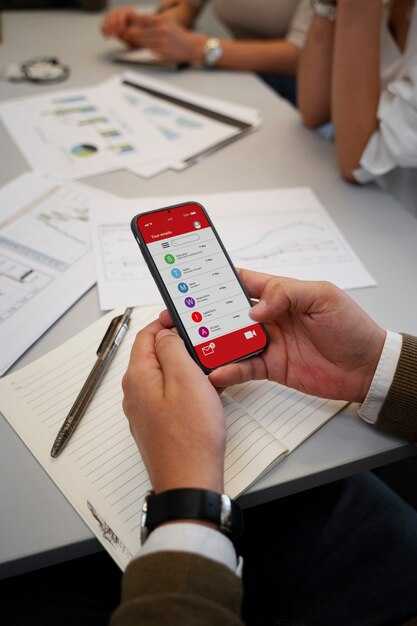
Подключите устройство к авто с помощью проводов, следуя схеме. Убедитесь в надежном заземлении и правильном подключении провода к замку зажигания для контроля состояния. Если система не реагирует, проверьте соединения еще раз.
Откройте меню управления с вашего мобильного устройства, выберите раздел охраны. Перейдите к опциям тревожной сигнализации. Включите функцию автосигнализации, установив нужные параметры чувствительности. Рекомендуется выбирать средний уровень, чтобы избежать ложных срабатываний.
Настройте режимы работы тревожных функций. Можно активировать функцию включения сигнализации при движении машины без ключа и отключить ее при входе с авторизованного устройства. Это обеспечит дополнительный уровень безопасности.
Проверьте корректность работы систем. Создайте тестовую ситуацию, например, откройте дверь без отключения сигнализации. Убедитесь, что система реагирует. Также настройте уведомления на мобильное устройство о срабатывании охраны.
Регулярно обновляйте настройки и проверяйте работоспособность устройства. Создайте расписание для автоматического тестирования функций, чтобы гарантировать надежность работы охраны.
Настройка геозон и зон контроля
Для создания геозоны откройте раздел параметров и выберите опцию добавления новой зоны. Укажите название, задайте форму и размер области. Вы можете использовать карту для удобства позиционирования. Сохраните изменения.
После создания геозоны добавьте правила контроля. Примените различные сценарии: уведомления о входе и выходе, а также скорость движения объекта внутри зоны. Укажите, как система должна реагировать на нарушение границ, выбрав подходящие опции уведомлений.
Рекомендуется периодически проверять установленную геозону на точность, особенно после обновлений. Альтернативные методы контроля можно реализовать через интеграцию с другими функциями, такими как отслеживание состояния или управление активами.
Не забудьте протестировать работу геозоны, пройдя через нее на объекте. Это позволит убедиться в корректности настройки и немедленно скорректировать ошибки, если они возникнут.
Настройка дистанционного управления и автозапуска
Для достижения максимальной функциональности необходимо выполнить настройку дистанционного управления и автозапуска. Следуйте приведённым шагам:
- Откройте меню управления на вашем телефоне.
- Выберите опцию ‘Дистанционное управление’.
- Введите код, полученный при активации устройства. Это необходимо для безопасного подключения.
- Настройте кнопки управления:
- Кнопка ‘Блокировка’: назначьте её на блокировку и разблокировку автомобиля.
- Кнопка ‘Автозапуск’: используйте для оснащения функции автоматического запуска.
- Активируйте обратную связь. Это даст возможность получать уведомления о статусе вашего автомобиля.
- Перейдите к автозапуску:
- Включите опцию автозапуска в настройках.
- Задайте время и необходимые параметры для запуска двигателя.
- Подтвердите настройки, чтобы изменения вступили в силу.
- Тестируйте каждую функцию. Убедитесь, что блокировка, разблокировка и автозапуск работают корректно.
Следуйте этим шагам, и управление вашим транспортным средством станет более удобным и безопасным.
Создание пользовательских сценариев и сценарных режимов
Для настройки индивидуальных сценариев, откройте раздел управления в приложении. Выберите опцию ‘Сценарии’ и нажмите на кнопку ‘Добавить новый сценарий’.
В меню задайте название и выберите триггер для активации. Это может быть время, местоположение или изменение состояния другого устройства. Убедитесь, что триггер настроен правильно, так как он критичен для работы всего сценария.
Далее, определите действия, которые будут выполняться при активации. Вы можете выбрать различные команды: от включения света до отправки уведомлений. Используйте логические операторы для создания сложных условий. Например, если хотите, чтобы действие выполнялось только при определённой температуре в помещении, добавьте соответствующий сенсор.
Для сохранения сценария нажмите ‘Сохранить’ и протестируйте его. Убедитесь, что всё работает как задумано, проверив каждую команду отдельно.
Кроме стандартных сценариев, рассмотрите возможность создания сценарных режимов, таких как ‘Уход’, ‘Приход’, ‘Ужин’. Эти режимы могут включать несколько действий, которые выполняются одновременно. Запланируйте запуск каждого режима на удобное время или связывайте с триггерами для большей автоматизации.
Регулярно пересматривайте и корректируйте сценарии и режимы в зависимости от изменений в вашем доме и образе жизни. Это позволит вам сохранять актуальность настроек и получать максимальную отдачу от системы.