Для успешного соединения устройств необходимо выполнить несколько простых шагов. Во-первых, включите зажигание автомобиля и перейдите в меню центрального устройства. Найдите раздел ‘Настройки’ или ‘Система’, в зависимости от интерфейса.
Далее выберите опцию, связанную с беспроводной связью. В этой части меню активируйте модуль передачи данных. Проверьте наличие доступных устройств, чтобы убедиться, что режим соединения активирован. На экране появится список возможных девайсов для сопряжения.
После этого на вашем смартфоне или другом устройстве инициируйте поиск доступных подключений. Когда имя автомобиля отобразится на экране вашего устройства, выберите его. Появится запрос на ввод кода подтверждения. Убедитесь, что цифры совпадают, после чего подтвердите соединение. Теперь все готово для удобного использования связи в автомобиле.
- Подключение смартфона через Bluetooth: настройка и первый запуск
- Включение Bluetooth на смартфоне
- Построение соединения через мультимедийную систему
- Обнаружение устройства в списке доступных устройств
- Подтверждение и сопряжение устройств
- Проверка соединения и его стабильность
- Настройка и управление Bluetooth в системе Škoda Rapid
- Настройка имени автомобиля для более лёгкого поиска
- Обновление и удаление подключённых устройств
- Использование функций передачи данных и звонков
- Решение возможных проблем с подключением
Подключение смартфона через Bluetooth: настройка и первый запуск
Сначала проверьте, что функция беспроводной связи на мобильном устройстве активирована. Найдите меню настроек и выберите соответствующий пункт.
Затем откройте меню мультимедийной системы автомобиля. Перейдите в раздел настроек, выберите опцию подключения мобильного устройства.
Следующий шаг – инициировать поиск устройств. На экране мультимедийной системы начнёт отображаться список доступных смартфонов. Найдите свой телефон в этом списке.
На мобильном устройстве появится запрос на соединение. Подтвердите соединение, введя необходимый код, если он запрашивается. После этого дождитесь завершения процесса подключения.
Если всё прошло успешно, устройство будет отображаться на экране мультимедийной системы. Воспользуйтесь функциями управления, чтобы протестировать связь: отправьте аудио или совершите звонок.
Для отключения связи вернитесь в меню смартфона или аудиосистемы и выберите опцию отключения устройства.
Для оптимального функционирования обновите программное обеспечение обеих устройств, если требуется. Это позволит устранить возможные проблемы при соединении.
В случае сложности попробуйте отключить и снова включить функцию беспроводной связи на обоих устройствах.
Включение Bluetooth на смартфоне

Для настройки беспроводного соединения на большинстве гаджетов выполните следующие шаги:
| Шаг | Действие |
|---|---|
| 1 | Откройте меню настроек устройства. |
| 2 | Найдите раздел «Подключения» или «Сеть». |
| 3 | Выберите пункт «Беспроводные сети» или аналогичный. |
| 4 | Нажмите на переключатель возле пункта беспроводной технологии. |
| 5 | Подтвердите активацию, если потребуется. |
После выполнения данных действий, на экране появится статус соединения. Для подключения к автомобилю убедитесь, что устройство находится в режиме поиска.
Построение соединения через мультимедийную систему

Включите мультимедийную систему вашего автомобиля. Перейдите в меню настроек, выберите раздел подключения.
Убедитесь, что ваш смартфон включен и функцию обмена данными активирована. На устройстве найдите раздел с сопряжением с другими устройствами.
На экране мультимедийной системы выберите пункт «Добавить новое устройство» или аналогичный. В это время ваш телефон должен показать доступные для соединения устройства.
Когда на экране появится имя системы, нажмите на него на своем смартфоне. Подтвердите запрос на соединение. Для подтверждения может понадобиться ввод кода или автоматическое согласие.
После успешного сопряжения проверим связь, воспроизведя аудиофайл или осуществив звонок через мультимедийную платформу. При необходимости выполните повторное сопряжение, если соединение не произошло с первого раза.
Теперь можно наслаждаться музыкой и управлять звонками через систему автомобиля. В случае возникновения проблем повторите шаги или обратитесь к руководству по эксплуатации для устранения неполадок.
| Шаг | Действие |
|---|---|
| 1 | Включите мультимедийную систему |
| 2 | Выберите меню подключения |
| 3 | Включите обмен данными на устройстве |
| 4 | Добавьте новое устройство через систему |
| 5 | Подтвердите соединение на телефоне |
| 6 | Проверьте связь через воспроизведение музыки или звонок |
Обнаружение устройства в списке доступных устройств
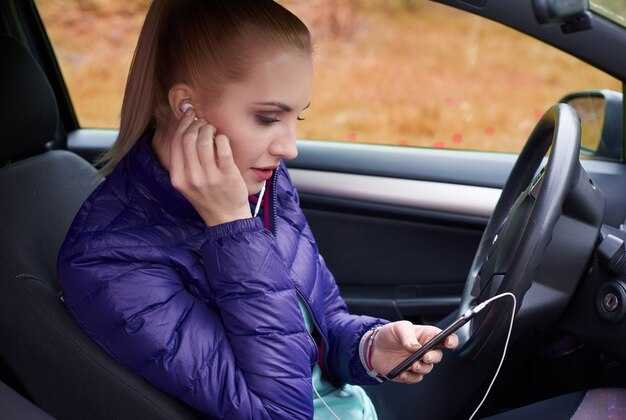
Для поиска вашего гаджета, убедитесь, что он включен и находится в режиме видимости. Перейдите в меню настроек мультимедийной системы автомобиля и откройте раздел подключения. Здесь отобразится список всех доступных для соединения устройств.
Если ваше устройство не появляется в этом списке, повторно активируйте режим видимости. На некоторых мобильных телефонах требуется подтверждение, чтобы разрешить доступ к данным. Убедитесь, что вы выбрали правильную опцию на своем смартфоне.
Проверьте, находится ли устройство в пределах радиуса действия, который обычно составляет до 10 метров. Если в этот момент вокруг много активных устройств, попробуйте отключить другие подключения или временно отключить их все, чтобы улучшить поиск.
После появления вашего устройства в списке, выберите его для начала процесса сопряжения. В большинстве случаев необходимо ввести код, отображаемый на экране автомобиля, на мобильном телефоне или наоборот. Подтвердите соединение на обоих устройствах для завершения настройки.
Подтверждение и сопряжение устройств
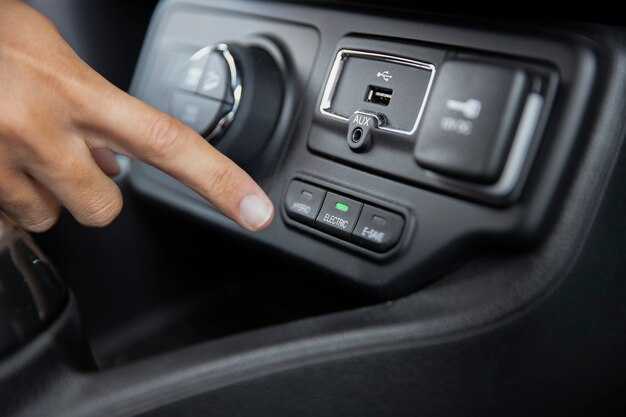
Для соединения телефона с системой автомобиля выполните следующие операции:
- На экране мультимедийной системы выберите раздел, отвечающий за связь с мобильными устройствами.
- На вашем телефоне активируйте функцию поиска доступных устройств.
- В списке найдите название вашей мультимедийной системы и выберите его.
- На экране автомобиля появится код подтверждения. Проверьте, совпадает ли он с кодом на вашем телефоне.
- Подтвердите соединение, нажав ‘Да’ или ‘Сопряжение’ на обоих устройствах.
После успешного сопряжения все телефонные функции будут доступны через интерфейс автомобиля. Для быстрого доступа к ним, добавьте устройство в список ‘Избранные’ на мультимедийной системе.
Если возникнут проблемы, убедитесь, что оба устройства находятся в радиусе действия и отключите функцию ‘Режим полета’ на смартфоне.
Проверка соединения и его стабильность
Для уверенности в надежности связи проверьте уровень сигнала на устройствах. Убедитесь, что они находятся на расстоянии не более 10 метров друг от друга.
Периодически прослушивайте аудиозаписи или принимайте вызовы. Если звук прерывается или возникают задержки, это может указывать на наличие помех.
Попробуйте выключить и снова включить одно из устройств. Это может обновить соединение и улучшить качество передачи данных.
Оптимизируйте настройки вашей системы, используя функцию автоматического обновления или восстановление заводских настроек, если проблемы продолжаются.
Проверьте наличие других активных устройств, которые могут мешать качеству связи. Отключение лишних подключенных гаджетов может улучшить ситуацию.
Если проблема не решается, обратитесь к техническому специалисту для диагностики и устранения неисправностей.
Настройка и управление Bluetooth в системе Škoda Rapid
Для начала работы с беспроводной системой выполните следующие действия:
- Перейдите в меню мультимедийной системы автомобиля.
- Выберите раздел ‘Настройки’.
- Нажмите на пункт ‘Подключения’ или ‘Управление устройствами’.
После этого следуйте этим рекомендациям:
- Включите режим поиска в настройках мультимедийной системы.
- Запустите Bluetooth на мобильном устройстве и сделайте его доступным для подключения.
- На экране автомобиля найдите ваше устройство в списке доступных.
- Выберите его и подтвердите запрос на соединение. Обязательно проверьте код доступа на обоих устройствах.
Для настройки параметров связи:
- Зайдите в раздел ‘Управление устройствами’.
- Выберите подключенное устройство для изменения настроек, таких как звонки или воспроизведение музыки.
Если возникли трудности с подключением:
- Проверьте, активен ли Bluetooth на мобильном устройстве.
- Убедитесь, что устройство не подключено к другому источнику звука.
- Попробуйте перезагрузить мультимедийную систему автомобиля.
Для удаления устройства из списка:
- Вернитесь в меню управления устройствами.
- Найдите нужное устройство и выберите опцию ‘Удалить’.
Регулярно обновляйте программное обеспечение системы для оптимизации работы и исправления возможных ошибок.
Настройка имени автомобиля для более лёгкого поиска
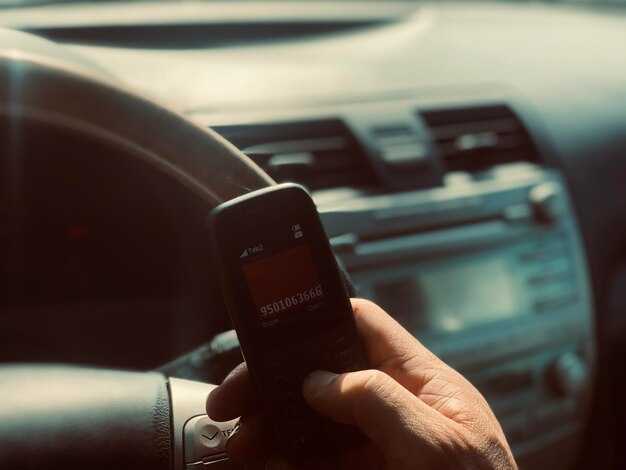
Зайдите в меню настроек системы мультимедиа, выберите пункт «Устройства» или аналогичный, где отображаются все подключенные устройства. Найдите опцию для изменения имени автомобиля.
Введите новое имя, которое будет легко запомнить и идентифицировать среди других Bluetooth-устройств. Например, используйте название модели или смешанное имя, чтобы избежать путаницы с соседними автомобилями.
После внесения изменений подтвердите настройки, нажав соответствующую кнопку. Проверьте, чтобы новое имя отображалось при поиске и подключении ваших мобильных устройств.
Если система не отобразила изменения, перезагрузите мультимедиа или попробуйте отключить и снова включить систему. Это может помочь обновить информацию и сделать её доступной для подключения.
Обновление и удаление подключённых устройств

На мультимедийном устройстве перейдите в раздел с настройками подключения. Выберите список ранее сопряжённых гаджетов. Для обновления информации о подключённых устройствах нажмите кнопку «Обновить» или «Сканировать» в зависимости от модели. Убедитесь, что устройство, которое необходимо добавить, находится в режиме видимости.
Для удаления телефона или другого устройства из списка подключённых, выберите название нужного аппарата и найдите опцию «Удалить» или «Забыть». Подтвердите действие и дождитесь уведомления о завершении. Убедитесь, что аппарат больше не отображается в списке.
Если возникли трудности с обновлением или удалением, попробуйте перезапустить мультимедийную систему и повторите процедуру. Периодическая очистка списка может улучшить общую производительность подключения, особенно при наличии множества устройств.
Использование функций передачи данных и звонков
Для начала соедините устройство с системой автомобиля. В настройках мобильного гаджета выберите опцию соединения с существующим устройством. После успешного установления связи на экране мультимедийной системы появится соответствующее уведомление.
После подключения для передачи данных активируйте нужный вам профиль, в большинстве случаев это А2ДП. Это обеспечит удобное воспроизведение музыки и передачу других мультимедийных файлов. Убедитесь, что все необходимые права доступа предоставлены.
При поступлении вызовов вам не нужно обращаться к телефону. Все входящие звонки будут отображаться на дисплее автомобильной системы. Для принятия или отклонения вызова просто используйте соответствующие кнопки на руле или экране.
При использовании системы для звонков обратите внимание на качество подключения, чтобы избежать проблем со связью. Важно также проверить настройки звука, чтобы громкость была оптимальной.
Не забывайте о возможности синхронизации контактов. Это позволит быстро находить нужные номера и осуществлять вызовы голосом. Убедитесь, что функция активирована в настройках устройства и мультимедийной системы.
Решение возможных проблем с подключением
Проверьте, что устройство, которое хотите соединить, находится в режиме видимости. Убедитесь, что в настройках телефона включен режим обнаружения.
Если соединение не устанавливается, перезагрузите оба устройства. Иногда это помогает устранить временные сбои.
Программа связи может быть несовместима с вашей моделью. Ознакомьтесь с рекомендациями производителей на официальном сайте.
Если соединение успешно, но передача данных затруднена, удостоверьтесь, что расстояние между устройствами не превышает пяти метров и отсутствуют преграды, такие как стены.
Попробуйте удалить старые подключения в устройстве, чтобы избежать конфликтов с новыми соединениями. В некоторых случаях помогает сброс сети или обновление программного обеспечения.
Отключите другие устройства, которые могут мешать работе связи. Наличие нескольких активных подключений может вызвать нестабильность.