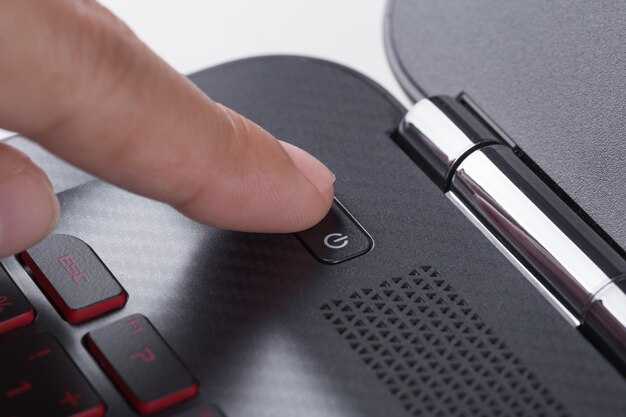
Первый шаг к устранению неполадок – перезагрузка устройства. Это простое действие часто помогает восстановить связь и вернуть функциональность системы. Убедитесь, что устройство не находится в спящем режиме во время перезапуска.
Проверьте наличие четкого покрытия сети в вашей местности. Если сигнал слабый или отсутствует, попробуйте переместиться в другую зону. Следующим шагом будет убедиться, что SIM-карта установлена корректно и функционирует без сбоев.
Если проблема сохраняется, убедитесь в актуальности программного обеспечения. Часто обновления могут содержать исправления для подобных неполадок. Посетите официальный сайт или используйте мобильное приложение для загрузки последней версии.
В случае продолжительного отсутствия связи, рассмотрите возможность сброса настроек устройства. Однако не забудьте сохранить важные данные перед выполнением этого действия. Если ничего не помогает, свяжитесь с службой поддержки для получения дополнительных рекомендаций.
- Причины возникновения состояния GSM unreachable на устройстве Pandora
- Проблемы с SIM-картой: неправильная установка или повреждение
- Истощение кредитов или блокировка SIM по причине тарифного плана
- Нестабильное соединение с сетью из-за плохого сигнала
- Внутренние сбои в настройках модема Pandora
- Наличие программных ошибок или конфликтов в системе
- Практические шаги по восстановлению связи GSM на Pandora
- Проверка и извлечение/установка SIM-карты
- Перезагрузка устройства и сброс сетевых настроек
- Обновление прошивки и программного обеспечения Pandora
- Настройка тайм-аутов и ручной выбор сети
- Обращение в техподдержку или замену SIM-карты
Причины возникновения состояния GSM unreachable на устройстве Pandora
Проблемы с подключением к сети мобильного оператора могут возникнуть из-за отсутствия сигнала. Низкое качество связи в определенных районах, например, в удаленных или подземных помещениях, может привести к отключению от сети.
Неправильные настройки устройства также способны вызвать трудности. Часто причиной сбоя служит неправильный ввод APN или отключенные функции передачи данных и роуминга.
Системные сбои устройства могут спровоцировать возникновение ошибки. Иногда достаточно перезагрузить оборудование, чтобы восстановить связь.
Выход из строя SIM-карты может быть еще одной причиной. Поврежденная или неправильно установленная SIM требует замены или переустановки для восстановления нормальной работы.
Обновления программного обеспечения иногда вызывают несовместимость. Устаревшая версия прошивки может не поддерживать новые функции связи. Регулярное обновление ПО поможет минимизировать риски.
Перегрузка сети в часы пик также может стать причиной отсутствия соединения. Иногда требуется подождать, пока нагрузка уменьшится.
Физические помехи могут нарушать передачу сигнала. Металлические конструкции, бетонные стены и другие препятствия значительно ослабляют сигнал.
Проблемы с SIM-картой: неправильная установка или повреждение

Убедитесь, что SIM-карта вставлена правильно. Она должна четко зафиксироваться в слот. Если она не устанавливается свободно, проверьте отсутствие грязи или пыли в разъеме.
Проверьте, нет ли видимых повреждений на карте. Царапины или трещины могут повлиять на ее работу. При наличии таких дефектов замените карту на новую в салоне оператора.
Используйте инструменты для извлечения SIM-карты, чтобы избежать повреждений при установке. Не пытайтесь вытащить карту без необходимого инструмента, это может повредить слот.
Попробуйте перезагрузить устройство после установки карты. Иногда простая перезагрузка решает вопросы с подключением.
Проверьте совместимость SIM-карты с вашим устройством. Убедитесь, что вы используете карту, поддерживаемую вашим телефоном. В случае использования карты другого формата, например, nano или micro, сделайте обрезку с помощью специального адаптера.
Если проверка не помогла, протестируйте SIM-карту в другом устройстве. Это поможет определить, является ли проблема в самой карте или в телефоне.
При необходимости обратитесь в сервисный центр для профессиональной диагностики. Специалисты могут быстро выявить источник неполадки и помочь с решением.
Истощение кредитов или блокировка SIM по причине тарифного плана

Проверяйте баланс на счету, чтобы избежать отключения услуг связи. Когда кредит достигает нуля, происходит временная деактивация SIM-карты. Используйте мобильное приложение вашего оператора для мгновенной проверки статуса баланса.
Если тарифный план имеет строгие лимиты, важно контролировать использование данных и других услуг. В случае перебора лимита, оператор может временно заблокировать доступ к сети. Сравните тарифы, чтобы выбрать оптимальный пакет, соответствующий вашим потребностям.
Необходимо также обратить внимание на автоматическое списание средств. Убедитесь, что подключены уведомления о низком остатке. Это позволит вам контролировать расходы на связь и предотвращать непредвиденные блокировки.
Операторы могут предлагать различные решения для управления расходами. Ознакомьтесь с функциями мониторинга трафика и установкой лимитов использования. Важно ознакомиться с условиями действия вашего тарифного плана и его возможностями.
Рекомендации:
- Регулярно проверяйте баланс.
- Контролируйте расход данных на мобильных устройствах.
- Подключите уведомления о низком остатке.
- Пересмотрите тариф на предмет улучшений.
Если возникла блокировка, свяжитесь с оператором для выяснения причин и возможных решений. Часто необходимо пополнить счет или внести изменения в тарифный план для восстановления услуг. Служба поддержки предоставит информацию о необходимых действиях и восстановлении доступа к связи.
Нестабильное соединение с сетью из-за плохого сигнала

Убедитесь, что ваш смартфон расположен в месте с хорошим приемом сигнала. Открытое пространство значительно улучшает качество связи. Если вы находитесь в помещении, попытайтесь переместиться ближе к окну или на верхний этаж.
Проверьте настройки устройства. Убедитесь, что режим полета отключен, и выбрана правильная сеть. Зайдите в меню «Настройки» и обновите информацию о сети.
Периодические перезагрузки могут помочь устранить временные сбои. Если у вас сохраняется проблема, выполните следующие действия:
- Сбросьте настройки сети. Это удалит все сохраненные сети и пароли.
- Очистите кэш и данные приложения, связанного с подключением.
- Обновите программное обеспечение устройства до последней версии.
Стоит обратить внимание на объем загруженных данных. Если ваша SIM-карта устарела или повреждена, замените её. Иногда причина нестабильной связи кроется в самом мобильном операторе: проверьте его сайт на наличие информации о работах или сбоях.
При постоянных проблемах рассмотрите возможность установки внешней антенны или репитера, которые способны улучшить сигнал в зашумленных местах. Выбор зависит от специфики вашего местоположения и частоты использования.
И, наконец, пересмотрите тарифный план. Если вы находитесь в зоне с высокой нагрузкой, возможно, вам потребуется переход на более подходящий тариф. Это может значительно повлиять на общее качество связи.
Внутренние сбои в настройках модема Pandora
Первоначальная проверка включает в себя перезагрузку устройства. Это может устранить временные неисправности.
Проверьте правильность введенных параметров подключения к сети. Неверные настройки APN могут вызывать сбои в функционировании.
Откройте интерфейс модема и осмотрите раздел настроек на наличие обновлений прошивки. Иногда новые версии содержат исправления для известных ошибок.
Обратите внимание на сетевые настройки. Убедитесь, что выбран правильный режим работы: 2G, 3G или 4G, в зависимости от вашего региона и оператора.
Отключите все лишние функции, такие как VPN или протоколы шифрования, которые могут мешать нормальному соединению.
При необходимости выполните сброс к заводским настройкам. Это позволит устранить возможные конфликты конфигурации.
Проверьте состояние SIM-карты. Убедитесь, что она хорошо вставлена и не повреждена.
Регулярно очищайте кэш и временные файлы в настройках модема. Это может повысить стабильность работы устройства.
| Шаг | Описание |
|---|---|
| 1 | Перезагрузка устройства |
| 2 | Проверка настроек APN |
| 3 | Обновление прошивки |
| 4 | Проверка сетевого режима |
| 5 | Отключение лишних функций |
| 6 | Сброс к заводским настройкам |
| 7 | Проверка SIM-карты |
| 8 | Очистка кэша |
Наличие программных ошибок или конфликтов в системе
При возникновении сбоев в функционировании устройства, первое, что необходимо сделать, это проверить наличие обновлений программного обеспечения. Установка актуальной версии может устранить множество ошибок, происходящих из-за несовместимости с системными компонентами.
Если обновление не решает проблему, проведите анализ установленных приложений и сервисов. Иногда сторонние программы могут конфликтовать между собой, препятствуя нормальной работе системы. Отключите или удалите приложения, которые были добавлены недавно, и протестируйте устройство снова.
Кроме того, рекомендуется выполнить сброс настроек до заводских. Этот шаг удалит все конфигурации и может устранить программные конфликты. Однако перед этим обязательно создайте резервную копию важных данных.
| Причина | Решение |
|---|---|
| Сторонние приложения | Удалить или отключить |
| Неактуальное ПО | Установить обновления |
| Конфликты настроек | Сброс до заводских настроек |
Если после вышеуказанных действий проблема сохраняется, стоит обратиться в техническую поддержку или на специализированные форумы. Сообщество может предложить индивидуальные решения, проверенные самостоятельно.
Практические шаги по восстановлению связи GSM на Pandora
Проверьте наличие питания на устройстве. Убедитесь, что аккумулятор заряжен и соединения надежны. Неправильное подключение может привести к отключению.
Отключите и снова подключите питание. Многие проблемы могут решиться путем перезагрузки. Это простое действие может восстановить связь за считанные минуты.
Убедитесь в корректности настройки антенн. Проверьте их положение и целостность. Неправильная установка может значительно ухудшить качество сигнала.
Сбросьте настройки до заводских. Если действия выше не помогли, попробуйте вернуть настройки к исходным параметрам. Помните, что это приведёт к удалению всех пользовательских данных.
Проверьте SIM-карту. Убедитесь, что она функционирует корректно и хорошо зафиксирована в слоте. Попробуйте установить другую карту для диагностики.
Работайте с обновлениями прошивки. Проверьте, нет ли доступных обновлений для устройства. Обновления часто решают проблемы с совместимостью и производительностью.
Обратитесь к инструкции пользователя. Проверьте разделы, касающиеся связи. Возможно, в официальный документ включены решения для часто встречающихся задач.
Если ничего не помогает, обратитесь в техническую поддержку. Специалисты помогут выявить и устранить проблемы, которые вы не смогли решить самостоятельно.
Проверка и извлечение/установка SIM-карты

Сначала отключите устройство от источника питания и извлеките аккумулятор, если это возможно. Найдите лоток для SIM-карты, который может быть расположен на боковой стороне устройства или под задней панелью.
Используйте специальный инструмент или скрепку для выталкивания лотка, если он съемный. Убедитесь, что SIM-карта вставлена правильно, соблюдая направляющие и выемки. Проверьте, нет ли видимых повреждений на карте, таких как трещины или царапины.
Если карта установлена корректно, верните лоток на место и вставьте аккумулятор. Включите оборудование и проверьте сеть. Если не удается подключиться, попробуйте вынуть карту и вставить вновь, а также протестировать ее в другом устройстве, чтобы исключить неисправности SIM-карты.
В случае, если с картой все в порядке, и проблема сохраняется, обратитесь к вашему оператору для проверки состояния услуги или замены карты. Также рекомендуется обновить программное обеспечение устройства до последней версии.
Перезагрузка устройства и сброс сетевых настроек
Первое, что стоит сделать – выполнить перезагрузку устройства. Это часто помогает устранить временные сбои в работе программного обеспечения.
- Выключите смартфон на 10–15 секунд.
- Включите его снова и проверьте, исчезла ли неработоспособность сети.
Если проблема остается, выполните сброс сетевых настроек:
- Перейдите в «Настройки» вашего устройства.
- Найдите раздел «Система» или аналогичный.
- Выберите «Сброс» или «Сброс настроек».
- Найдите опцию «Сброс сетевых настроек» и подтвердите действие.
Будьте внимательны: этот процесс удалит сохраненные Wi-Fi сети и пароли, а также настройки Bluetooth.
После завершения сброса, подключитесь к Wi-Fi сети и проверьте, работает ли связь корректно. Перезагрузка устройства и сброс настроек могут значительно улучшить стабильность работы сети и восстановить связь.
Обновление прошивки и программного обеспечения Pandora

Рекомендуется выполнять проверку версии программного обеспечения устройства не реже одного раза в квартал. Это позволяет обеспечить корректную работу системы.
Загрузите последнюю версию с официального сайта или используйте приложение для обновления, если оно доступно. Убедитесь, что ваше устройство подключено к стабильному интернет-соединению во время обновления.
Перед началом процесса рекомендуется создать резервную копию текущих настроек. Это позволит вернуть устройство к исходному состоянию в случае непредвиденных обстоятельств.
После завершения загрузки и установки обновления проверьте настройки конфигурации, чтобы убедиться, что они соответствуют вашим предпочтениям. Некоторые обновления могут изменять параметры или добавлять новые функции.
Если возникли проблемы после обновления, попробуйте выполнить сброс до заводских значений. Это поможет устранить сбои, возникающие из-за несовместимости новой версии с вашими текущими настройками.
Регулярное обновление не только улучшает функциональность, но и защищает устройство от известных уязвимостей. Таким образом, обеспечивается надежность и безопасность.
Настройка тайм-аутов и ручной выбор сети
Рекомендуется установить тайм-ауты на минимально возможное значение для повышения шансов на подключение и предотвращения отключений. Обычно настройки провайдера позволяют задавать время ожидания в диапазоне от 5 до 60 секунд. Установите значение на 10-15 секунд.
Ручной выбор оператора связи помогает улучшить стабильность соединения. Для этого выполните следующие шаги:
| Шаг | Действие |
|---|---|
| 1 | Зайдите в настройки устройства. |
| 2 | Выберите меню ‘Сеть’ или ‘Мобильные сети’. |
| 3 | Отключите автоматический выбор сети. |
| 4 | Выберите оператора вручную из доступных вариантов. |
| 5 | Подтвердите ваш выбор и перезагрузите устройство. |
Если соединение не восстанавливается, попробуйте изменить режим работы сети на 2G или 3G в зависимости от получаемого сигнала. Это можно сделать в тех же настройках, где выбирали оператора.
Часто перезагрузка устройства помогает обновить настройки. Если сигнал по-прежнему нестабилен, проверьте SIM-карту на предмет исправности и попробуйте установить её в другое устройство для диагностики.
Обращение в техподдержку или замену SIM-карты

Если возникла трудность с подключением, первым шагом станет обращение в службу поддержки вашего оператора. При этом подготовьте следующую информацию:
- Номер телефона, на который поступила ошибка.
- Убедитесь, что SIM-карта вставлена корректно.
- Состояние устройства: перезагружали ли вы его, есть ли обновления программного обеспечения.
- Попробуйте вставить SIM-карту в другое устройство для проверки её работоспособности.
После обращения вы получите инструкции. Если представитель службы поддержки подтвердит неисправность SIM-карты, возможно, потребуется ее замена.
Для получения новой SIM-карты выполните следующие шаги:
- Посетите ближайший офис вашего оператора связи.
- Возьмите с собой удостоверение личности и старую SIM-карту.
- Заполните заявление на замену.
- Убедитесь, что новая карта активирована на вашем номере.
Также стоит проверить, имеются ли специальным предложения или акции по замене карт. Если по каким-то причинам офис недоступен, узнайте о возможности заказать новую SIM-карту через интернет или по телефону.