Для начала убедитесь, что устройство полностью заряжено и все необходимые аксессуары под рукой. Проверьте наличие кассеты, и обязательно используйте оригинальные запасные части для гарантии качественной съемки. Убедитесь также, что вы понимаете основные элементы управления: переключатели, кнопки записи и воспроизведения, а также настройки изображения.
Настройте параметры съемки в зависимости от условий освещения. Если вы снимаете на улице, используйте режим яркого дня, а для съемки в помещении настройте баланс белого. Экспериментируйте с фокусировкой для достижения четкости и ясности, особенно при съемке неподвижных объектов или портретов.
При записи звука воспользуйтесь внешним микрофоном для улучшения качества звукового сопровождения. Выбор места для съемки также имеет значение: избегайте шумных локаций и контролируйте фон, чтобы не отвлекать зрителя от основного содержания.
Не забывайте периодически проверять уровень заряда и состояние кассеты во время продолжительных сессий видеосъемки. Это поможет избежать неприятных ситуаций и сбоев во время записи. После завершения работы обязательно правильно сохраните и обработайте материалы для будущего использования.
- Подключение и первоначальные настройки камеры Mini DV
- Выбор и подключение кабелей (AV, USB, FireWire)
- Настройка даты, времени и языка интерфейса
- Форматирование кассет и проверка их работоспособности
- Установка необходимых драйверов на ПК для передачи видео
- Запись, воспроизведение и перенос видеофайлов с камеры Mini DV
- Запуск записи: переключение режимов и настройка качества
- Контроль уровня заряда и состояния аккумулятора
- Воспроизведение записанных роликов на камере
- Передача видео на компьютер: пошаговая инструкция
- Удаление и организация отснятых файлов на компьютере
Подключение и первоначальные настройки камеры Mini DV
Для начала подключения устройства используйте комплектный адаптер питания. Подключите его к розетке и вставьте в камеру. Убедитесь, что напряжение соответствует требованиям вашего устройства.
Затем возьмите видеокассету формата Mini DV. Убедитесь, что кассета не имеет повреждений. Вставьте кассету в отсек камеры, следуя указаниям на корпусе устройства.
Настройте систему времени и даты. Включите устройство, найдите меню настройки и выберите опцию для изменения времени. Введите текущее время и дату, используя кнопки управления.
| Параметр | Рекомендованное значение |
|---|---|
| Язык | Русский |
| Формат видео | 16:9 или 4:3 (по желанию) |
| Яркость дисплея | Среднее значение |
После выполнения всех вышеуказанных действий проверьте подачу питания и наличие заряда аккумулятора. Переключите камеру в режим записи, нажав кнопку «REC». Убедитесь, что индикатор записи светится.
Для передачи видео на компьютер используйте USB-кабель. Подключите один конец к камере, а другой к компьютеру. Откройте программу для захвата видео, следуя инструкциям на экране для успешного завершения процесса.
Выбор и подключение кабелей (AV, USB, FireWire)
Для передачи данных с устройства на компьютер или телевизор выбирайте подходящий кабель: AV, USB или FireWire. AV-кабель необходим для передачи аудио и видео сигналов на телевизор. Обычно это три RCA-разъема: желтый для видео, красный и белый для стереозвука. Подключите соответствующие разъемы к камерe и телевизору, затем выберите на телевизоре нужный вход.
USB-кабель позволяет передавать отснятый материал на компьютер. Подключите устройство к ПК через USB-разъем, используя стандартный кабель. Убедитесь, что драйвера установлены, и ваш ПК распознаёт камеру. Для передачи файлов используйте проводники Windows или аналогичные программы на других системах.
Если требуется высокая скорость передачи данных, выбирайте FireWire (IEEE 1394). Этот интерфейс обеспечивает быстрое соединение, идеально подходящее для редактирования видео. Убедитесь, что ваша камера и компьютер поддерживают данный протокол. Подключите устройство через FireWire-кабель и следуйте инструкциям на экране для настройки соединения.
Перед использованием всегда проверяйте совместимость кабелей с вашей моделью. Обратите внимание на длину кабеля, чтобы обеспечить удобство подключения без натяжения.
Настройка даты, времени и языка интерфейса

Для корректного отображения текущих данных необходимо установить дату и время. Для этого выполните следующие шаги:
- Включите оборудование и перейдите в меню.
- Выберите пункт ‘Настройки’ (или ‘Settings’).
- Найдите раздел ‘Дата и время’ (или ‘Date & Time’).
- Выберите ‘Установить дату’ и введите число, месяц и год.
- Выберите ‘Установить время’ и введите часы и минуты.
- Сохраните изменения, нажав ‘ОК’ или аналогичную кнопку.
Настройка языка интерфейса позволит пользоваться устройством более комфортно. Чтобы изменить язык:
- Снова перейдите в меню.
- Выберите ‘Настройки’.
- Найдите пункт ‘Язык’ (или ‘Language’).
- Выберите предпочтительный язык из списка доступных.
- Подтвердите выбор и вернитесь в основное меню.
Проверьте правильность установленных данных, чтобы избежать путаницы при записи видео и использовании дополнительных функций устройства.
Форматирование кассет и проверка их работоспособности
Перед началом съемки кассеты необходимо отформатировать. Это поможет избежать возможных сбоев и конфликтов с уже записанными данными. Для этого вставьте кассету в устройство, затем перейдите в меню настройки, выберите опцию форматирования. Следуйте инструкциям на экране. Обычно процесс занимает несколько минут.
Важно! Форматирование удаляет все данные на кассете, поэтому убедитесь, что в ней нет нужной информации, прежде чем выполнять данную операцию.
После форматирования необходимо проверить работоспособность кассеты. Для этого сделайте пробную запись: запишите несколько секунд видео, а затем воспроизведите его. Убедитесь, что изображение и звук воспроизводятся без искажений. Если при проигрывании возникают проблемы, возможно, кассета повреждена или неподходящего качества.
Регулярная проверка кассет поможет избежать неприятных ситуаций во время съемки. Храните кассеты в защитных футлярах, вдали от источников влаги и высокой температуры, чтобы продлить их срок службы.
Установка необходимых драйверов на ПК для передачи видео
Для успешной передачи видеозаписей с устройства на компьютер требуется установка драйверов. Определите модель вашего устройства и посетите официальный сайт производителя. На странице поддержки найдите раздел с драйверами. Обратите внимание на версию вашей операционной системы, чтобы скачать совместимое ПО.
Скачайте нужные драйверы и запустите установочный файл. Следуйте инструкциям на экране, внимательно читайте все сообщения. После завершения установки перезагрузите компьютер для применения изменений.
Для проверки функционирования драйверов подключите устройство к компьютеру с помощью USB-кабеля. Откройте ‘Управление устройствами’ в панели управления. Убедитесь, что ваше устройство отображается без ошибок. Если возникли проблемы, попробуйте удалить установленные драйверы и повторить установку с оригинального сайта.
При отсутствии поддержки на официальном сайте можно воспользоваться сторонними ресурсами для поиска драйверов. Однако убедитесь в надежности источника, чтобы избежать установки вредоносного ПО.
Для передачи видео может потребоваться дополнительно установить программное обеспечение, совместимое с вашим устройством. Чаще всего программы, указанные в документации, обеспечивают простое взаимодействие. Проверьте их наличие и функционирование после установки драйверов.
Запись, воспроизведение и перенос видеофайлов с камеры Mini DV
Для записи видеоматериала установите камеру в режиме записи и нажмите кнопку «Record». Убедитесь, что кассета правильно вставлена и что батарея заряжена.
Чтобы воспроизвести отснятое видео, переключите устройство в режим воспроизведения. Используйте кнопки навигации для поиска нужного фрагмента, а для просмотра нажмите «Play».
Перенос видеофайлов на компьютер осуществляется с помощью FireWire-кабеля. Подключите камеру к ПК, выберите режим передачи данных и откройте программу для редактирования видео.
- Убедитесь, что все необходимые драйвера установлены.
- В программе выберите опцию «Импортировать с камеры».
- Следуйте инструкциям на экране для завершения передачи файлов.
По завершении переноса, проверьте сохраненные файлы, чтобы убедиться в их целостности. Возможно, стоит создать резервную копию на внешнем носителе для предотвращения потери данных.
Запуск записи: переключение режимов и настройка качества

Для активации записи на устройстве найдите кнопку ‘REC’ на панели управления. Нажмите её, чтобы начать съемку. Убедитесь, что индикатор записи загорелся. Если требуется переключение между режимами, используйте селектор, находящийся рядом с экраном или на ручке устройства. Обычно доступны режимы записи в стандартном качестве и высоком качестве.
Чтобы изменить настройки качества, откройте меню, нажав кнопку ‘MENU’. Прокрутите список и выберите пункт ‘Настройки записи’. Здесь можно выбрать уровень разрешения, например, стандартное (SP) или высокое (LP). Запишите изменения и подтвердите выбор для их применения.
Обратите внимание на возможность выбора формата записи, который может варьироваться в зависимости от модели. Убедитесь, что карта памяти соответствует выбранному формату, иначе запись не начнется.
Для предварительной настройки качества изображения проверьте освещение в месте съемки. В условиях слабого освещения используйте функцию компенсации яркости, регулируя её в меню параметров.
После завершения всех настроек проверьте доступное пространство на носителе перед началом записи, чтобы избежать неожиданной остановки процесса. Убедитесь, что батарея заряжена, чтобы избежать потери данных.
Контроль уровня заряда и состояния аккумулятора
Периодически проверяйте уровень заряда. Для этого обратите внимание на индикатор на экране. При низком заряде он может мигать или изменять цвет.
Советы по продлению времени работы от аккумулятора:
- Выключайте камеру, когда она не используется.
- Снижайте яркость экрана при снятия.
- Избегайте использования встроенной вспышки, если это не обязательно.
Проверяйте состояние аккумулятора:
- Изучите физическое состояние: отсутствие трещин и деформаций.
- Убедитесь, что контакты чистые.
- Проверьте срок службы – аккумуляторы имеют ограниченный срок годности.
Рекомендуется использовать оригинальные или сертифицированные заменители. Это гарантирует более высокую производительность и безопасность.
Храните аккумуляторы в прохладном и сухом месте. Температуры выше 30 градусов могут сократить их срок службы. Регулярно проводите полные циклы зарядки и разрядки для поддержания оптимальной производительности.
Воспроизведение записанных роликов на камере
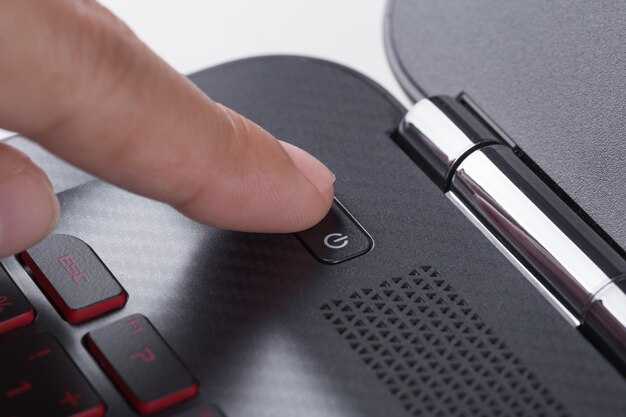
Для воспроизведения видео записей включите устройство, нажав кнопку питания. Выберите режим воспроизведения, используя соответствующую кнопку или переключатель на панели управления.
Используйте джойстик или кнопки навигации, чтобы прокручивать доступные файлы. Выберите нужный ролик, нажав кнопку ‘Ввод’ или аналогичную. Воспроизведение начнется автоматически.
Регулируйте громкость звука с помощью кнопок, расположенных на корпусе. При необходимости используйте паузу и перемотку для точного просмотра специфических моментов. Листая записи, обратите внимание на индикаторы времени, чтобы быстро находить интересующие фрагменты.
Если требуется интеграция с внешними устройствами, подключите камеру к телевизору или монитору через соответствующий кабель. Переключите источник сигнала на телевизоре для отображения изображения с камеры.
После завершения просмотра обязательно отключите устройство от источника питания и верните его в режим ожидания, чтобы предотвратить разряд батареи.
Передача видео на компьютер: пошаговая инструкция
Подключите устройство к ПК с помощью FireWire или USB-кабеля. Убедитесь, что камера включена и находится в режиме воспроизведения или передачи данных.
Запустите программу редактирования видео или программное обеспечение, предназначенное для захвата видео. Наиболее популярные варианты: Adobe Premiere, Windows Movie Maker или специализированные приложения для вашего устройства.
В настройках программы выберите источник, укажите подключенное устройство. Обычно оно отображается в списке как ‘Video Capture Device’.
Настройте параметры захвата: выберите формат (например, AVI или MPEG), уровень качества и место сохранения файлов на жестком диске. Убедитесь, что у вас достаточно свободного пространства.
Нажмите кнопку ‘Захват’ или ‘Начать запись’. Начните воспроизводить видео на камере. Процесс копирования начнется автоматически. Следите за индикатором состояния захвата в программе.
После завершения передачи остановите захват. Проверьте сохраненные файлы, убедившись в их целостности и качестве. Если все в порядке, вы можете закрыть приложение и отключить устройство.
| Шаг | Действие |
|---|---|
| 1 | Подключите камеру к компьютеру |
| 2 | Запустите программу для захвата видео |
| 3 | Выберите источник в программе |
| 4 | Настройте параметры захвата |
| 5 | Начните захват и воспроизведение |
| 6 | Остановите захват и проверьте файлы |
Удаление и организация отснятых файлов на компьютере
Первым делом подключите устройство к ПК через USB. Ждите, пока система распознает его. После этого откройте ‘Мой компьютер’ или ‘Проводник’ и найдите съемный накопитель.
Выделите нужные файлы, которые хотите перенести. Используйте комбинацию клавиш Ctrl + A для выборки всех записей. Перетяните их в выбранную папку на компьютере.
После успешной передачи данных убедитесь, что все файлы сохранились. Проверьте их работоспособность, открыв в видеоредакторе.
Неподходящие или лишние файлы удаляйте сразу, чтобы избежать путаницы. Правый клик по файлу, затем выберите ‘Удалить’. Подтвердите действие.
Организуйте отснятые материалы в папки по проектам, датам или темам. Это облегчает поиск и сортировку. Например, создайте папку ‘2023’, в ней подпапки для каждого месяца: ‘Январь’, ‘Февраль’ и так далее.
Рекомендуется использовать программы для управления мультимедийными файлами. Они упрощают сортировку, добавляют теги и позволяют легко находить нужные записи.
Регулярно проверяйте свой архив. Удаляйте дубликаты и ненужные файлы. Это поможет освободить место на жестком диске и поддерживать порядок в хранилище.